

Deel één - Maak je eigen lettertype met onbeperkte variatie

Klik op Font Creator om een account voor lettertypen te registreren:


(Let op: dit is een account voor het maken van lettertypen en het verschilt van het account voor de machinesoftware. Je kunt ze niet onderling gebruiken. Klik voor het registreren en koppelen van het account voor de machinesoftware op Register en raadpleeg dit artikel: https://uunatek.com/blogs/tips-and-tricks/tutorial-how-to-register-and-connect-to-uuna-tek-iauto-pen-plotter)

Laten we nu teruggaan naar ons onderwerp. Nadat je een account voor lettertypen hebt geregistreerd, kun je deel 1 van deze tutorial raadplegen om de basisfuncties en het gebruik te leren: https://idrawpenplotter.com/f/tutorial-how-to-make-bulk-greeting-cards-with-iauto-auto-feeding

Ten tweede: de functie Width inschakelen
Vandaag gebruiken we een geavanceerdere functie, namelijk de Engelse handschriftfunctie met vier lijnen en drie tussenruimtes (Enable Width).
We loggen in op ons account en klikken op Create om het lettertype te maken. Voer de naam van het lettertype in, selecteer English als taal van het lettertype en vink de functie Enable Width aan:

Nadat je het hebt gemaakt, kun je het lettertype hier vinden:

Ten derde: lettertypen maken en bewerken
Klik op het gemaakte lettertype en klik op Edit om het lettertype te openen:

Klik na het openen van de pagina op de knop Add om het aangepaste venster te openen:

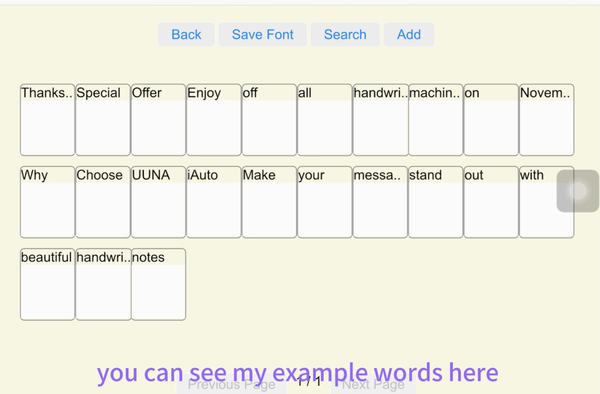
Omdat ik een speciaal lettertype voor Thanksgiving wil maken, voer ik alle relevante inhoud in en scheid ik elk woord met een spatie, zodat het als een zelfstandig woord kan worden herkend:

Je kunt hier bijvoorbeeld leestekens en woorden scheiden:

Klik vervolgens op OK om alle tekst toe te voegen:

Je kunt snel alle woorden vinden via de functie Search:


Je kunt ook rechtstreeks op Next Page klikken om de nieuw toegevoegde woorden te vinden:

Mijn voorbeeld is als volgt:
Ten vierde: het juiste schrijfgebied instellen
Klik op een willekeurig woord en open de interface voor het maken van lettertypen. Stel het juiste schrijfgebied in bij Settings:

Het wordt aanbevolen om het gebied Large te selecteren en de optie Edit line aan te vinken:

Nadat je de modus voor het bewerken van lijnen hebt geopend, kunnen de gebieden die door deze lijnen worden aangegeven vrij worden bewerkt:

We kunnen de breedtelijn zo ver mogelijk naar de linkerkant van het canvas slepen, zodat het beginpunt van het woord links staat; dit is beter geschikt voor het schrijven van lange woorden:

Pas vervolgens de regels voor x-hoogte, hoogte en onderlengte aan de juiste hoogte aan volgens je schrijfgewoonten:

Schakel vervolgens in de instellingen terug naar de modus Record path; daarna kun je de woorden met de hand schrijven:

Vijfde, begin met het invoeren van je handgeschreven lettertypen
Klik na elk woord op Done om het huidige handschrift op te slaan (standaard kun je 3 stijlen opslaan):

Als je meer variaties wilt voor een willekeuriger en gevarieerder schrijfeffect, kun je op Add klikken (er is geen limiet aan het aantal variaties):


Klik regelmatig op Save Font om netwerkproblemen of fouten te voorkomen:
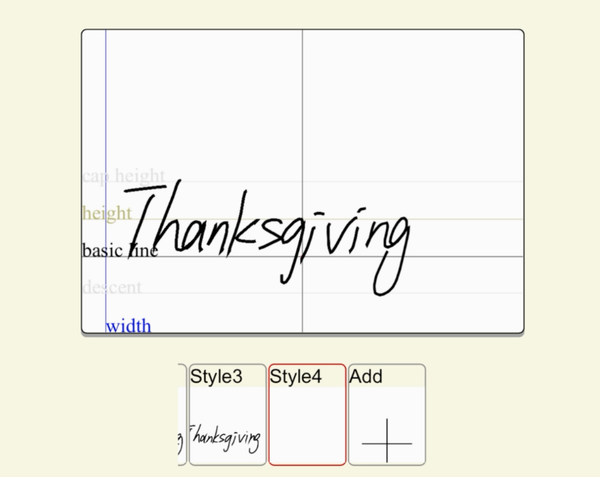
Klik na het schrijven van het huidige woord op Next om met het volgende woord te beginnen:

Wanneer alles is geschreven, kun je alle woorden controleren (vergeet niet dat sommige bijbehorende leestekens ook afzonderlijk moeten worden ingevoerd):


Zesde, je lettertypen synchroniseren met de iAuto-software
Daarna kun je het lettertype in de software importeren. Klik op Font Management>>>Cloud om lettertypen te synchroniseren:


Vervolgens vind je je aangepaste lettertype hier:

Deel twee - De tekst van Thanksgiving-kaarten bewerken
Laten we de tekst voor Thanksgiving invoeren. Klik linksonder op de functie Characters:


Selecteer de ingevoerde tekst en kies je lettertype. Vervolgens zie je het resultaat:

Ga door met het invoeren van alle inhoud; hier kun je de opmaak aanpassen:

Het uiteindelijke resultaat is als volgt:

En vergeet niet op Opslaan te klikken:

Deel drie - Thanksgiving-kaarten schrijven met iAuto
Ten slotte kun je het apparaat verbinden en de tekst laten schrijven:

Het resultaat is als volgt:
