

Dit artikel is aangeleverd door @jim_a_g
Ik maak nu al enkele jaren digitale kunstwerken en ik ben altijd verleid geweest door het idee om een penplotter te gebruiken om mijn werk als fysieke werken uit te voeren. Bijna 10 jaar geleden begon ik met plotten toen ik online een goedkope A1 Graphtec-plotter uit de jaren 80 (?) kocht, maar nadat ik veel te lang had geprutst met SCSI- en parallelle kabels, DIN-schakelaars en een antieke pc, gaf ik het uiteindelijk op. Ik kreeg er een paar plots uit, maar het was een bijzonder pijnlijke ervaring om zelfs de eenvoudigste plots uit deze enorme, zware machine te krijgen.
Pas in 2025 waagde ik me opnieuw in de wereld van het plotten. Na mijn Graphtec-debacle verwachtte ik een moeizaam proces en een steile leercurve. Tot mijn vreugde bleken mijn zorgen ongegrond en was de Uuna tek iDraw H penplotter A3 voor mij een openbaring op het gebied van creatieve hulpmiddelen. Hier wil ik de gedetailleerde stappen met jullie delen om digitale kunstwerken te tekenen met de iDraw H A3-penplotter.
Vanaf het moment dat je hem uit de doos haalt, verloopt het installatieproces moeiteloos. Natuurlijk moet je hem monteren, maar dat is minimaal en er worden duidelijke instructies verstrekt via een Google Drive-map (die regelmatig wordt bijgewerkt). Afgezien van het vastdraaien van een paar schroeven en het aansluiten van enkele kabels is het in feite plug-and-play. Zelfs als je nieuw bent met penplotten, kun je dus meteen aan de slag met maar heel weinig technische obstakels.
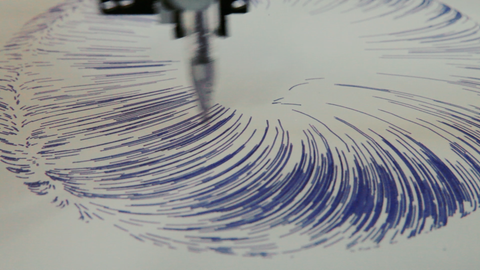
Het eerste wat ik deed nadat ik de plotter in elkaar had gezet, was een testplot downloaden uit een verzameling gratis te gebruiken SVG-kunstwerken - plotterfiles.com. Ik downloadde dit 3D-doughnutontwerp van @illus0r Ivan Dianov.

Mijn langetermijndoel is natuurlijk om mijn eigen kunstwerken te plotten, maar eerst wilde ik de plotter testen met een interessant geometrisch patroon en Inkscape wat beter leren kennen.
Inkscape is een open-sourceprogramma voor vectorillustraties - vergelijkbaar met Adobe Illustrator of Affinity Designer - en het is de software die ik gebruik om met de plotter te communiceren. Als mensen Processing of code gebruiken om beelden te genereren, zijn er ongetwijfeld andere manieren om je werk naar de plotter te sturen, maar omdat mijn werken allemaal zonder code worden gemaakt, is Inkscape voor mij het meest logisch. Ik werk al jaren met Adobe Illustrator (ik zou eigenlijk echt de overstap van Adobe moeten maken, maar het zit zo diep in mijn workflow verweven dat het ontmoedigend is; maar dat is een heel ander verhaal), dus vectorsoftware is mij niet vreemd en Inkscape was ondanks de vele verschillen vrij eenvoudig onder de knie te krijgen. Zelfs als vectorsoftware nieuw voor je is, is het niet moeilijk om te leren en zijn er volop tutorials op YouTube. Een geweldige functie van Inkscape zijn de extensies. Een daarvan is de iDraw-penplotterextensie, waarmee je volledige controle over de plotter hebt (uiteraard best handig!). Je kunt er eenvoudige dingen mee doen, zoals de penwagen terugbrengen naar de thuispositie en de pen omhoog/omlaag testen. Je kunt ook je volledige kunstwerk plotten of afzonderlijke lagen selecteren. Daarnaast is er een handige functie om effen vormen met arceringen te vullen - iets wat je nodig hebt als je een vulling wilt nabootsen. De Inkscape-website heeft een hele bibliotheek met andere interessante extensies - zoals generatoren voor barcodes en guillochepatronen - die je gratis kunt downloaden.

Dus downloadde ik de SVG, opende ik die in Inkscape en stuurde ik hem naar de plotter. En hier (ja, zo snel al) maakte ik mijn eerste beginnersfout. Ik had niet aangegeven welk plottermodel ik gebruikte in de iDraw Inkscape-extensie. Standaard staat deze ingesteld op het A4-model en omdat ik een A3-plotter gebruik, werd mijn plot bijgesneden. Dit is een relatief eenvoudige beginnersfout, die volgens mij veel mensen maken wanneer ze de instructies te snel doorlopen, maar fouten als deze illustreren wel een aspect van de aard van plotterkunst. Problemen oplossen. Er wordt veel geëxperimenteerd. Van fysieke materialen, pennen, papier en technieken tot softwarekeuzes zoals padrichtingen, laagvolgorde en tussenruimtes; en soms maak je, net wanneer je denkt dat je alles goed hebt ingesteld, de meest elementaire fout (zoals je plottermodel op A4 instellen in plaats van A3) en merk je dat pas halverwege het plotten. Het is een spel van vallen en opstaan, maar wel een leuk spel om te spelen. Er is een synergie tussen de digitale software en de fysieke, tastbare uitvoer die kunstenaars echt kan aanmoedigen om een breed scala aan creatieve mogelijkheden te verkennen. Ik lag wakker in bed en dacht na over de materialen en plots die ik zou kunnen maken.

Nadat ik mijn plottermodel correct had ingesteld, probeerde ik mijn plot opnieuw met eenvoudig A3-papier en een van de glinsterende paarse gelpennen van mijn dochters. Ik trilde van opwinding terwijl ik toekeek hoe de plotter elke lijn nauwgezet uitvoerde. Deze tastbare betrokkenheid bij het artistieke proces voegt voor mij een nieuwe dimensie toe aan digitale creatie en overbrugt de kloof tussen de virtuele en fysieke wereld. Mijn hoofd begon meteen te tollen over wat ik als volgende kon plotten.

Ik heb gewerkt aan enkele werken die zijn geïnspireerd door Kaiju en meer specifiek de oorspronkelijke Japanse Ultraman-serie. Ik roep een gevoel van nostalgie op door obscure uitsneden uit scènes van de tv-serie vast te leggen en die nostalgie vervolgens te versterken door ze weer te geven met de vierkleuren-ditheralgoritmen van de klassieke NES-spelconsole. Ik besloot dat dit mijn eerste miniproject zou worden: uitzoeken hoe ik deze werken kon plotten.

Het was geen eenvoudig proces. Eerst moest ik de afbeeldingen van 120 x 120 pixels perfect vectoriseren en vervolgens de vulling van elke gekleurde laag met precies het juiste interval arceren, zodat effen pixelvormen ontstonden die elkaar niet overlapten. Ik moest dat eerst onder de knie krijgen en er waren heel wat mislukte pogingen. Ik ben zo gewend geraakt aan digitaal werken, waarbij afbeeldingen pixelperfect en exact uitgelijnd kunnen zijn, maar zoals ik ontdekte wordt wat je op het scherm ziet zelden precies zo gereproduceerd wanneer je het plot. Van mijn vier kleuren koos ik er één als papierkleur (in dit geval grijs) en de andere drie kleuren zouden gelpennen zijn.

Gelpenen zijn over het algemeen heel geschikt voor plotten, omdat ze een goede vloei van dekkende inkt hebben, waardoor ze zelfs op gekleurd papier zichtbaar zijn. Elke laag moet echter afzonderlijk worden geplot en het is cruciaal om ervoor te zorgen dat je de plotterpen vóór het afdrukken van een nieuwe laag terug op de thuispositie zet. Als je penpositie ook maar 0,5 mm afwijkt, zullen de kleuren elkaar overlappen.

Ook de pendikte is een beetje lastig. Je kunt in Inkscape proberen na te bootsen hoe je denkt dat pennen zich zullen gedragen, maar in de praktijk varieert de lijndikte van penstreken. Een pen met een lijndikte van 0,5 mm is niet altijd precies 0,5 mm en zaken zoals de inktvloeiing en plotsnelheid kunnen hierop van invloed zijn. Posca-verfmarkers (fijne PC-3M) geven bijvoorbeeld aan dat hun lijndikte 0,9-1,3 mm is. Hoewel dat verschil misschien niet groot lijkt, kan het zelfs over een gearceerd gebied van A5-formaat een merkbaar effect hebben. In dit geval is een arceringsafstand van ongeveer 1 mm waarschijnlijk het beste, maar er zal een element van vallen en opstaan zijn, dus ik raad aan een testvel te maken. Er is een geweldig softwareprogramma genaamd Drawing Bot V3 dat dit voor je kan doen op basis van je specificaties, maar het is niet gratis. Daarom heb ik hier enkele SVG's voor je gegenereerd, zodat je ze gratis kunt downloaden en zelf kunt testen: A4_Pen_Calibration.svg A3_Pen_Calibration.svg
Na wat experimenteren en rekenen (niet mijn sterkste kant) vond ik uiteindelijk een goede balans. Met grijs gemengdmediapapier van A5-formaat van Gris Clairefontaine en meer gelpennen plotte ik mijn eerste 'echte', drukproefwaardige werken.

Je ziet misschien enkele gebieden waar de lijndikte niet helemaal juist was, maar over het geheel genomen ben ik tevreden met deze tests en voel ik me zeker genoeg om verder te gaan en enkele definitieve werken te maken. Ik raad sterk aan om tijdens het proces aantekeningen te maken. Om deze plots opnieuw te kunnen maken, moet ik ongeveer 10 verschillende stappen met exact dezelfde instellingen herhalen. Als ik het type pennen of het papierformaat verander, moet ik alles opnieuw aanpassen.

Een van de dingen die ik geweldig vind aan het fysiek tot leven brengen van mijn digitale kunst, is de terugkeer van 'gelukkige ongelukjes'. Als student bracht ik veel tijd door met experimenteren met druktechnieken, zeefdruk, lino enzovoort. Er was altijd een element waarbij je de uitkomst niet volledig in de hand had, wat het hele proces een bepaalde magie gaf. Ik ben zo gewend geraakt aan digitale kunst die perfect kan zijn, dat de plotter me opnieuw laat genieten van de imperfecties van een fysieke afdruk.

En zo brengt de Uuna Tek H penplotter A3 - naast het gebruiksgemak, de eenvoudige installatie en de technische mogelijkheden - misschien wel het allerbelangrijkste: een gevoel van magie, speelsheid en opwinding in het creatieve proces. Je ontwerpen tot leven zien komen terwijl de plotter de pen over je canvas beweegt, is ronduit inspirerend. Ongeacht je niveau zou ik je aanmoedigen om erin te duiken en inspiratie op te doen. Ik ben nu enorm enthousiast over de toekomst van mijn creatieve praktijk, nu ik dit unieke hulpmiddel in mijn arsenaal heb. Je kunt mijn vorderingen met plotten volgen via mijn Instagram @jim_a_g.