
![3.[iAuto Tutorials]How to Bulk Write Envelopes with iAuto Automatic Handwriting Machine](http://nl.uunatek.com/cdn/shop/articles/21_8d02b61c-b8d3-4240-abb7-70a63de13dce.jpg?v=1752396205&width=1100)
Ga aan de slag met het efficiënt personaliseren van enveloppen met de UUNA TEK® iAuto Pen Plotter. Deze uitgebreide handleiding begeleidt u bij nauwkeurige opmaak, verfijning van de lay-out en efficiënte productie in batches, zodat uw enveloppen een perfecte combinatie van creativiteit en automatisering laten zien. Geef uw enveloppen een persoonlijke uitstraling en breng uw unieke ontwerpen moeiteloos tot leven.
Deel 1 - Voorbereiding voor het schrijven op enveloppen:
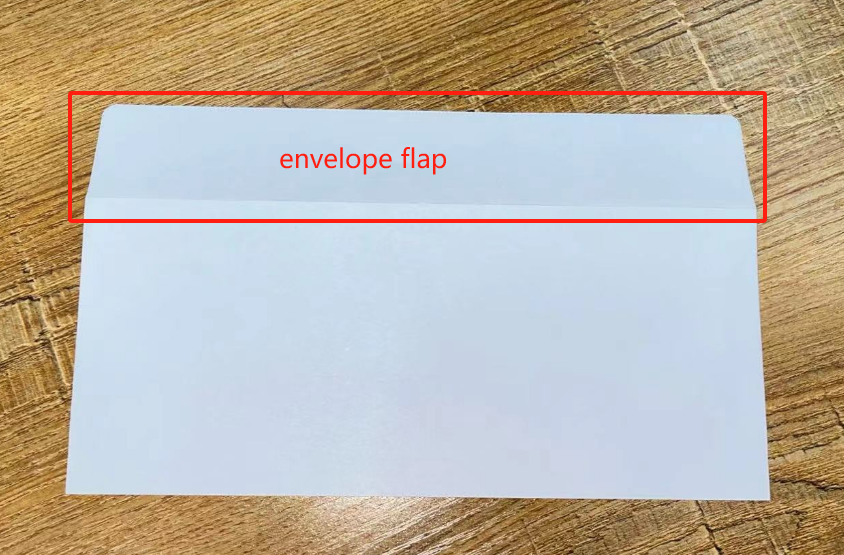
Zorg ervoor dat u enveloppen met een klep met een brede rand aanschaft voor optimale compatibiliteit met de UUNA TEK® iAuto Pen Plotter. Dankzij dit ontwerp kunnen de aandrukwielen van de schrijfrobot de rand van de envelop tijdens het schrijfproces efficiënt aandrukken.
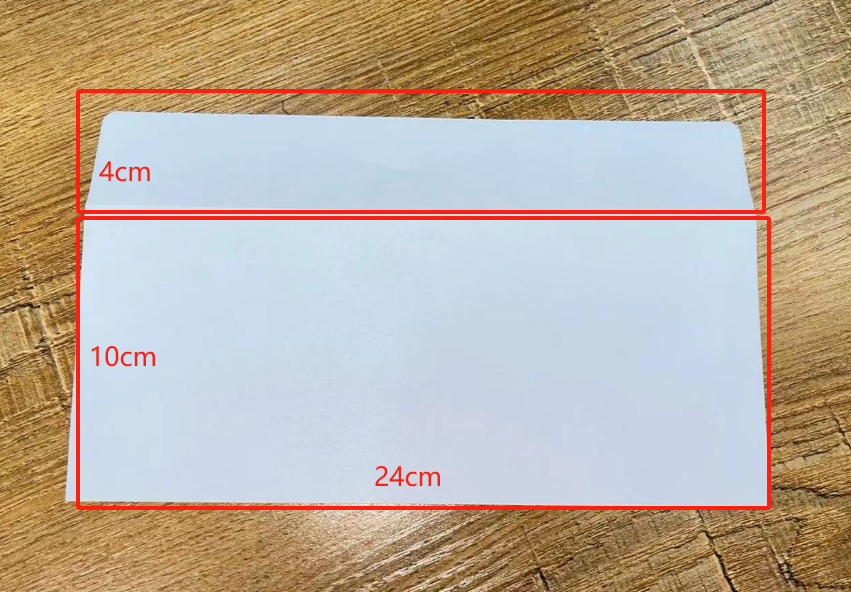
Houd bij het berekenen van het te gebruiken canvasformaat rekening met de klep van de envelop. Zo herkent de machine nauwkeurig het werkelijke envelopformaat, wat de precisie van de opmaak verbetert.
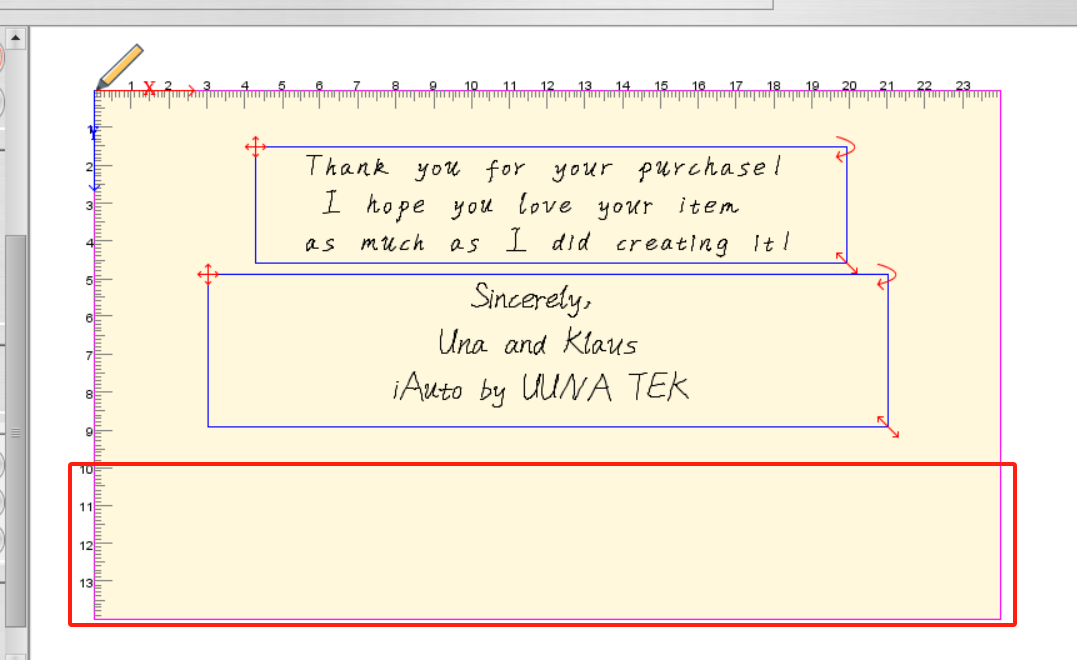
Houd er rekening mee dat de klep van de envelop bij het opmaken doorgaans leeg blijft; voeg aan dit gedeelte geen tekst toe.
Vouw de kleppen open en strijk ze plat voordat u enveloppen in de papierinvoer plaatst. Deze cruciale stap voorkomt papierstoringen en zorgt ervoor dat de aandrukwielen voldoende ruimte hebben om de envelop tijdens het schrijven aan te drukken.
Pas deze voorzorgsmaatregelen ook toe op andere materialen, zoals wenskaarten of papier. Laat rondom het papier een aanbevolen lege ruimte van 15-20 mm vrij, zodat er tijdens het schrijfproces voldoende ruimte is voor de aandrukwielen.
Houd er rekening mee dat enveloppen met brede kleppen zeer geschikt zijn voor dit proces:
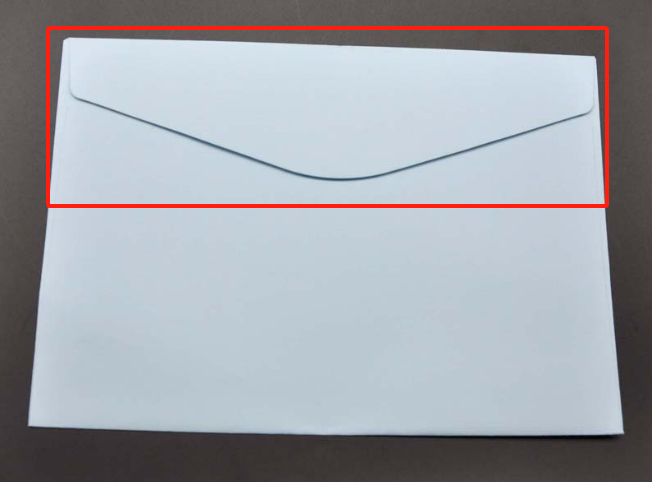
Gebruik geen enveloppen met kleppen die minder dan 20 mm hoog zijn of een driehoekige klep hebben. Deze aanbeveling zorgt voor optimale prestaties en voorkomt mogelijke problemen tijdens het geautomatiseerde schrijfproces met de UUNA TEK® iAuto Pen Plotter.
Deel 2 - De inhoud van de envelop maken:
Start de software en ga naar de functie Tabel. Pas het formaat van het canvas aan zodat het overeenkomt met de afmetingen van de envelop. Uitgaande van de eerder genoemde specificaties - een envelopformaat van 20*10 cm (zonder de uitgevouwen klep) met een klephoogte van 4 cm - stel het canvasformaat in op 24*14 cm. Zo wordt je inhoud nauwkeurig weergegeven en uitgelijnd binnen de aangewezen ruimte van de envelop.
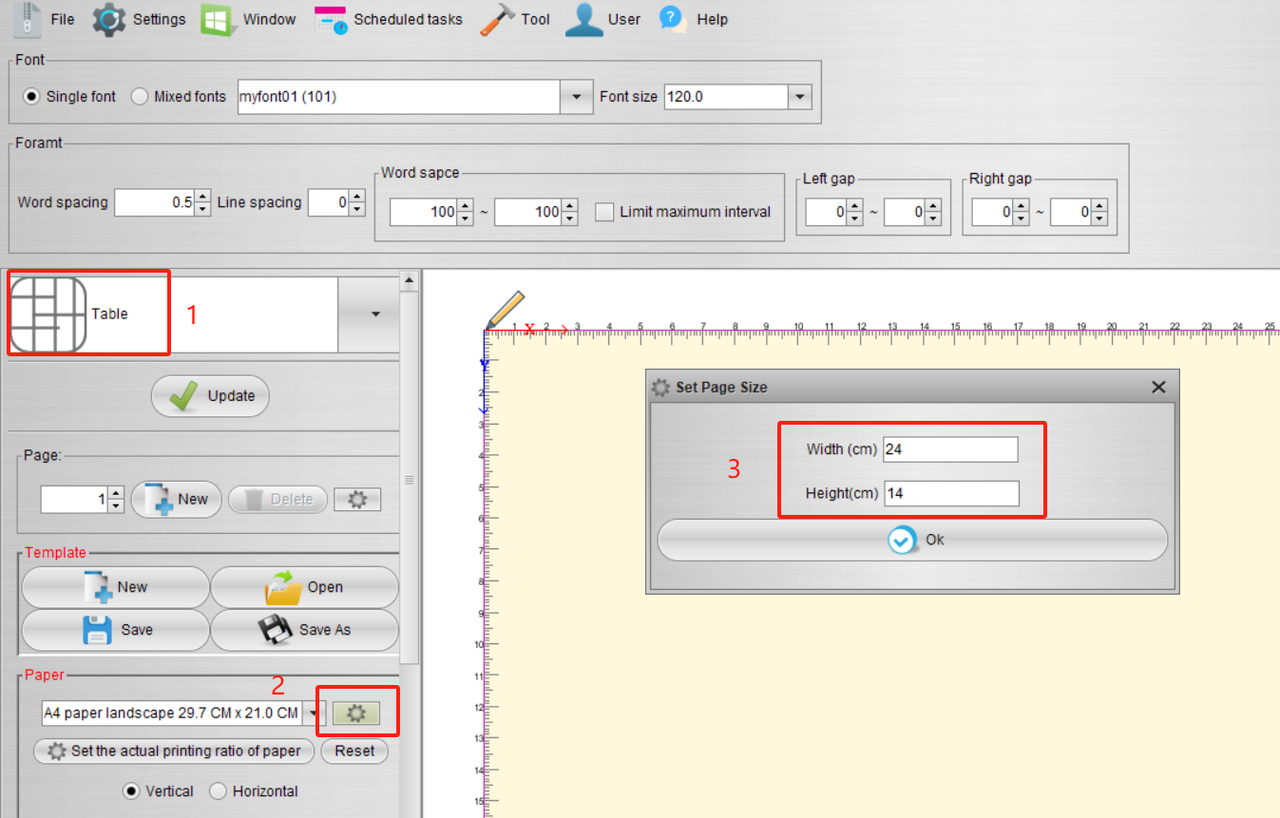
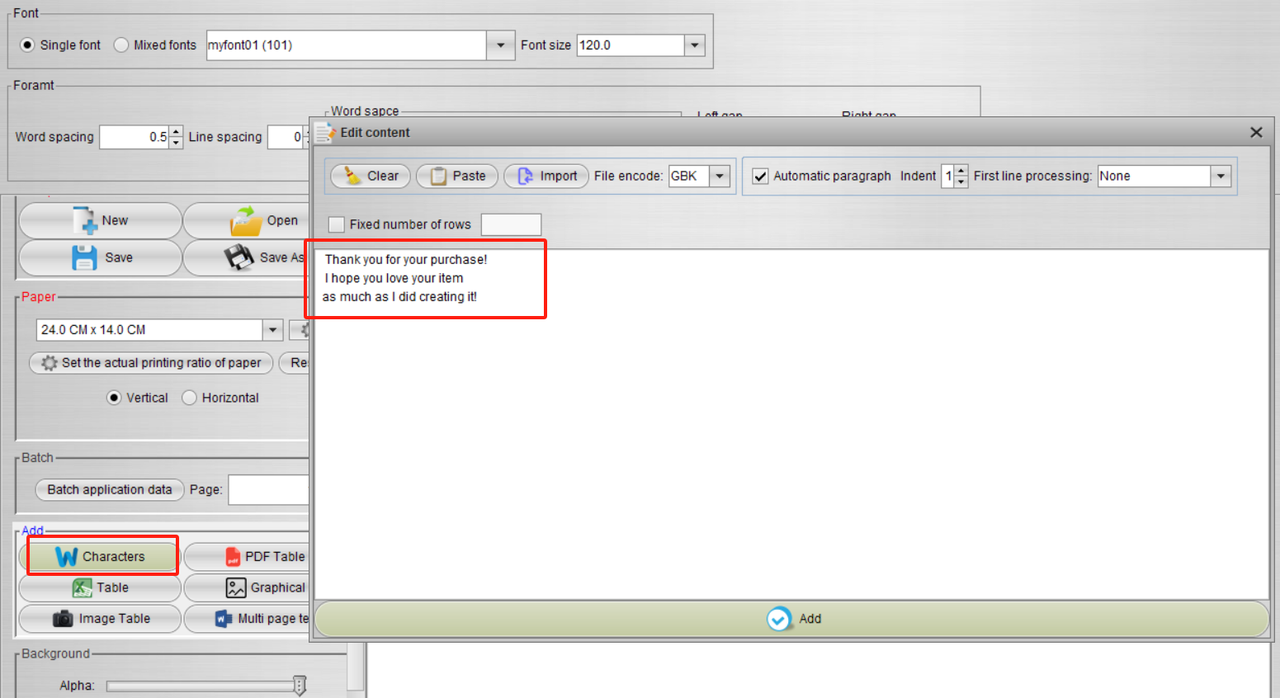
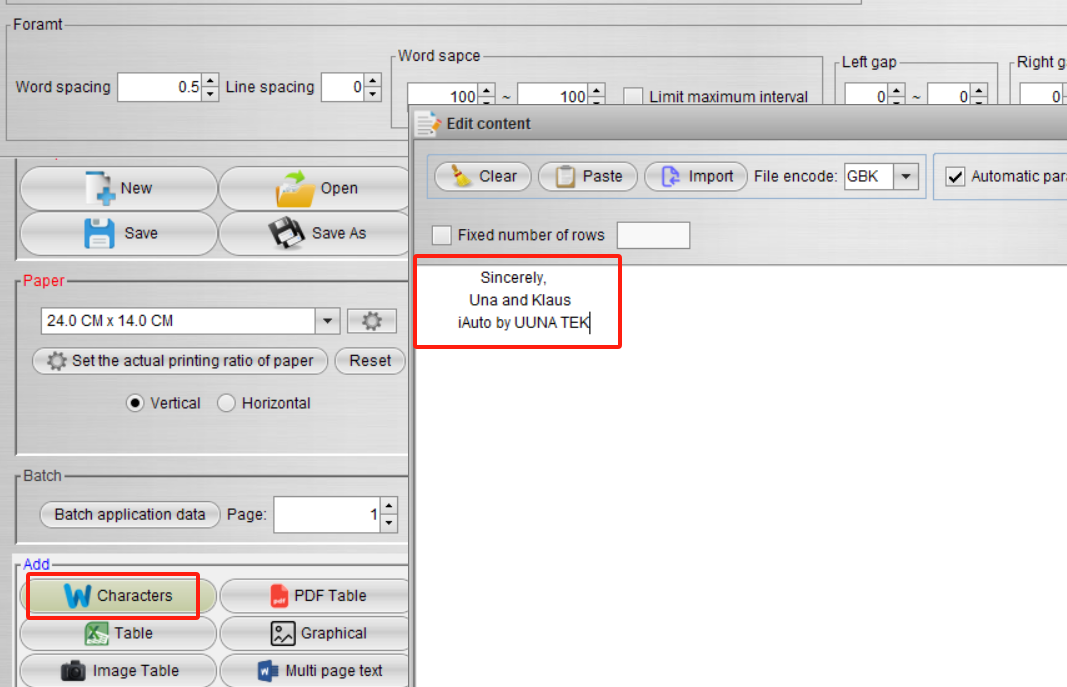
Voeg de vooraf voorbereide tekst met de functie Characters toe aan het canvas. Deze eenvoudige stap maakt het gemakkelijker om je tekst in de aangewezen ruimte te plaatsen en verhoogt de efficiëntie en nauwkeurigheid van je envelopontwerp met de UUNA TEK® iAuto Pen Plotter.
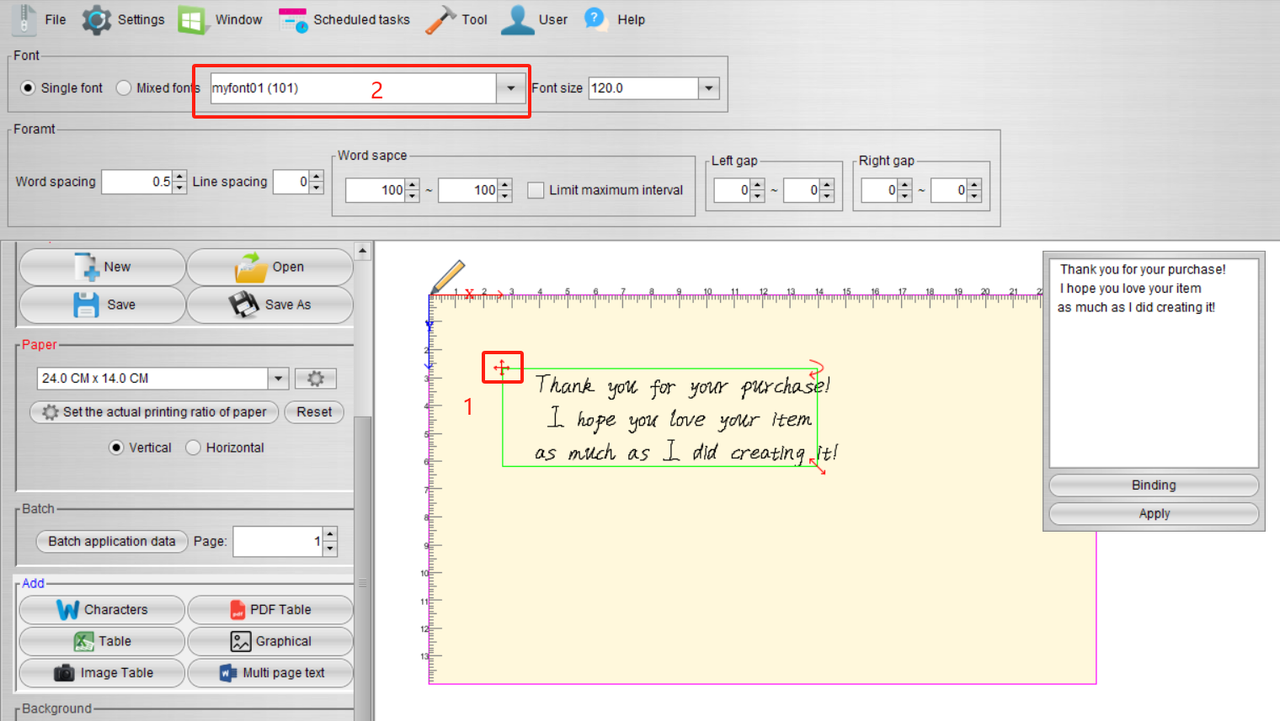
Klik op de kruisvormige cursor in de linkerbovenhoek van de tekst om alle tekst te selecteren. Ga vervolgens naar de lettertypeopties om eenvoudig tussen verschillende letterstijlen te wisselen. Met deze functie kun je de tekst op je envelop met de UUNA TEK® iAuto Pen Plotter personaliseren en experimenteren met verschillende lettertypen, voor een creatieve uitstraling.
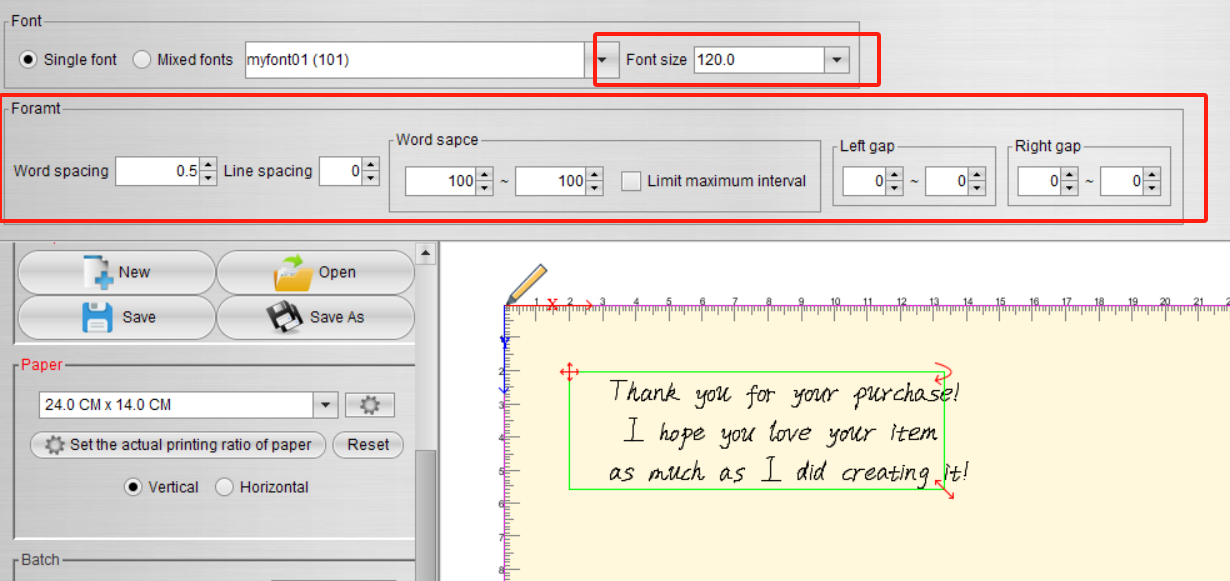
Bovendien kun je de indeling van de envelop verfijnen met de volgende functies:
- Tekengrootte: Pas de tekstgrootte naar wens aan. Als de tekst te klein lijkt, kun je elke gewenste waarde invoeren om de grootte aan te passen.
- Letterafstand: Stel de ruimte tussen afzonderlijke letters nauwkeurig af voor de gewenste visuele uitstraling.
- Regelafstand: Pas de ruimte tussen regels aan om de algehele indeling te verbeteren.
- Woordtussenruimte: Regel de ruimte tussen woorden. Het systeem genereert willekeurige tussenruimtes binnen vooraf bepaalde maximum- en minimumwaarden, waardoor de natuurlijke willekeur van handschrift wordt nagebootst.
- Linker tussenruimte, rechter tussenruimte: Pas de grootte van de tussenruimtes tussen de linker- en rechterrand en de woorden aan. Net als bij woordafstand worden deze tussenruimtes willekeurig gegenereerd binnen opgegeven maximum- en minimumwaarden, waardoor de natuurlijke variatie van handschrift wordt nagebootst. Samen bieden deze functies de mogelijkheid om de vormgeving van je enveloppen met de UUNA TEK® iAuto Pen Plotter aan te passen en te perfectioneren.
In de opties aan de linkerkant activeert elke klik op de knop "update" de software om automatisch en willekeurig de woordafstand aan te passen op basis van de opgegeven instellingen. Daarnaast wisselt de software naadloos van lettertype overeenkomstig de aangepaste lettertypestijl, waardoor de uiteindelijke uitvoer een realistische uitstraling krijgt. Deze dynamische updatefunctie verhoogt de authenticiteit van de gegenereerde inhoud en zorgt voor een realistischer en visueel aantrekkelijker effect met de UUNA TEK® iAuto Pen Plotter.
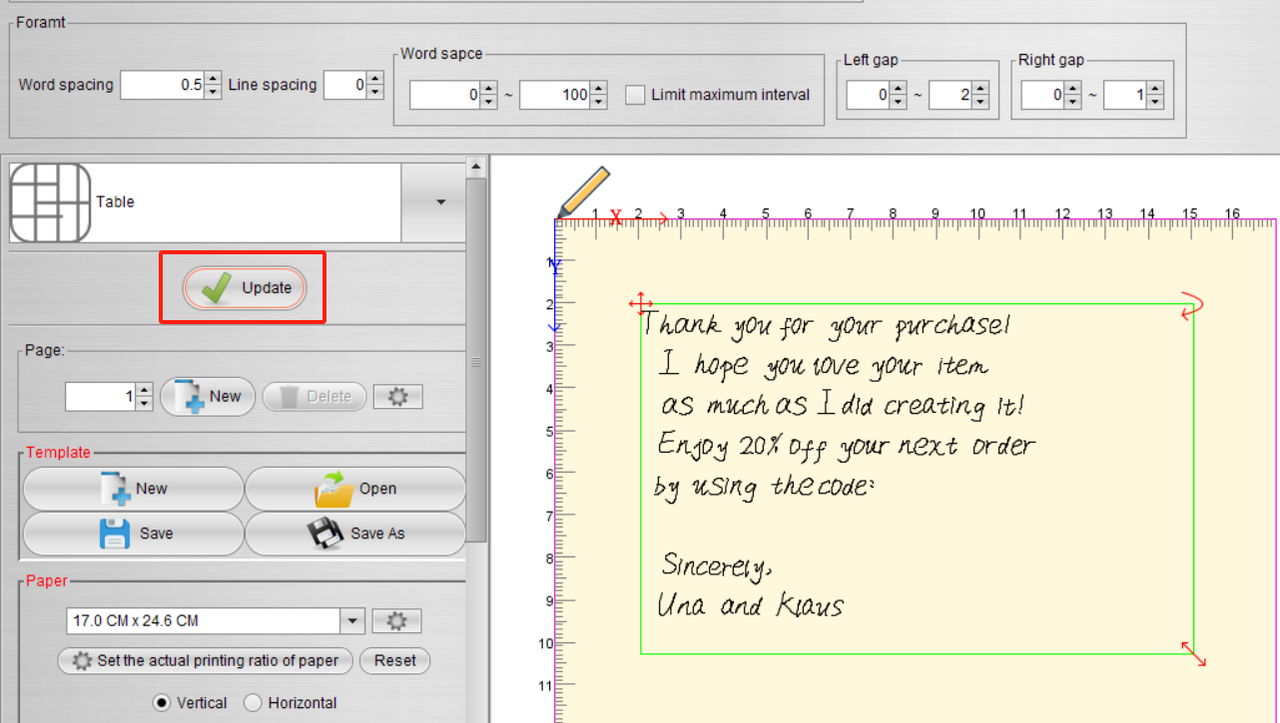
Op dezelfde manier kunt u de tekst snel wijzigen en de lay-out verfijnen, vergelijkbaar met Microsoft Word. Deze gebruiksvriendelijke interface maakt eenvoudige en vertrouwde aanpassingen mogelijk en stroomlijnt het proces om uw inhoudslay-out te perfectioneren met de UUNA TEK® iAuto Pen Plotter.
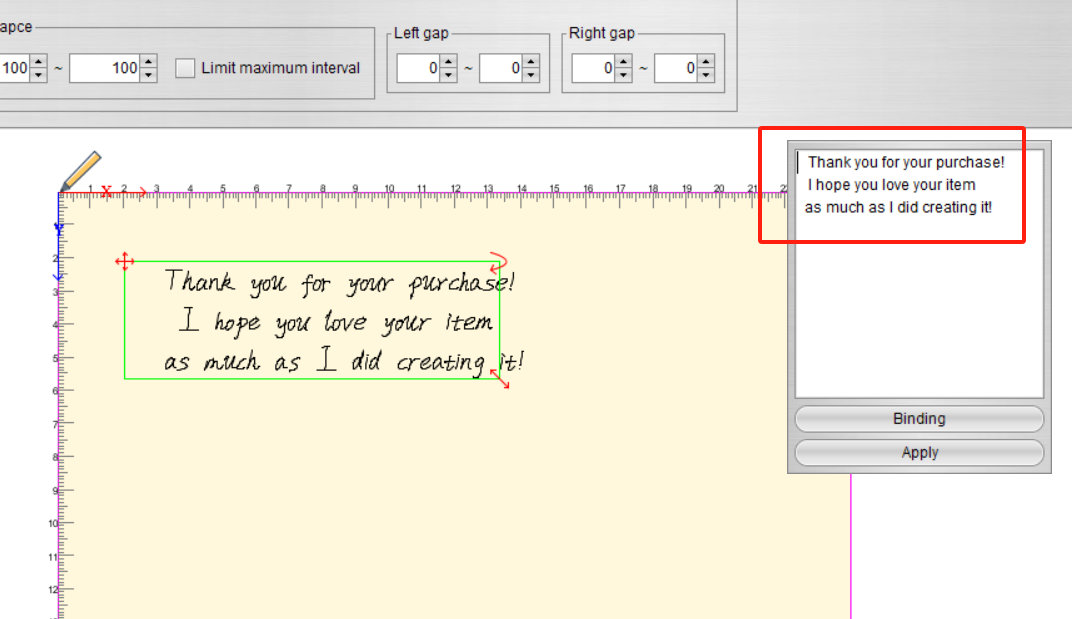
Daarnaast hebben we algoritmen geïmplementeerd om teksthoeken willekeurig aan te passen. Als u vindt dat het gegenereerde effect niet naar wens is, kunt u het automatische aanpassingsbereik wijzigen. Deze parameter kan in dit gedeelte eenvoudig worden aangepast, zodat u de visuele aantrekkelijkheid van uw tekst kunt verfijnen en optimaliseren met de UUNA TEK® iAuto Pen Plotter.
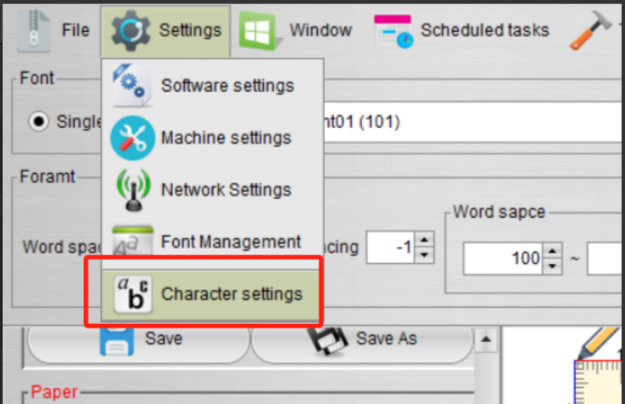
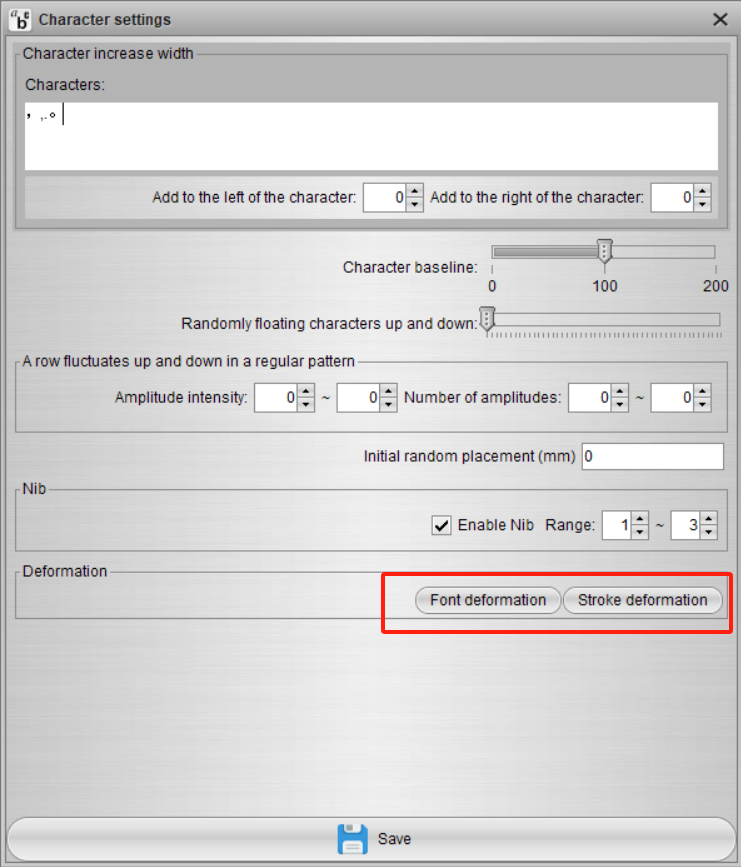
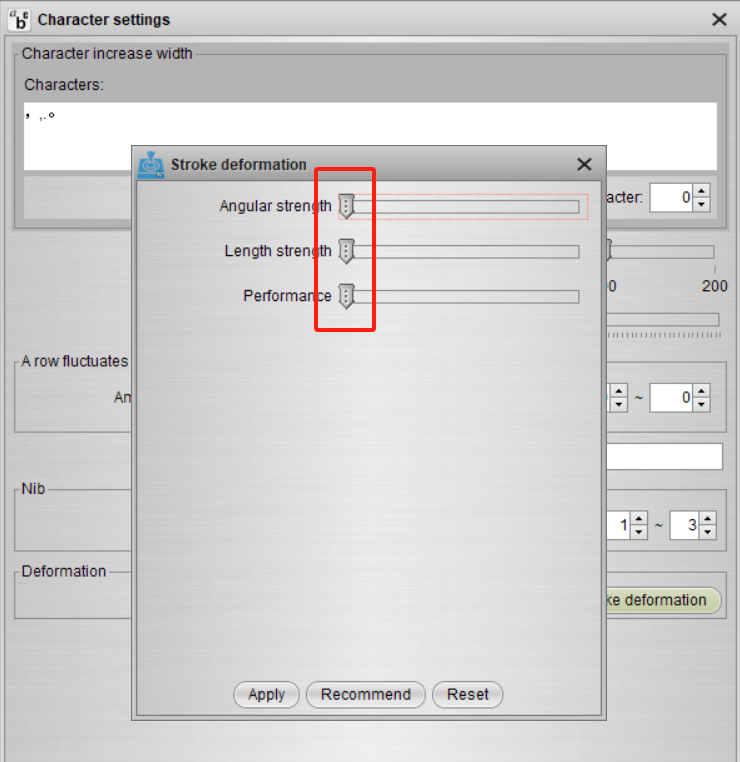
Voor optimale resultaten wordt aanbevolen de parameters in Stroke Deformation op de minimumwaarden in te stellen. Deze aanpassing zorgt voor precisie en vermindert ongewenste vervormingen, wat bijdraagt aan een schonere en verfijndere uitvoer bij gebruik van de UUNA TEK® iAuto Pen Plotter.
Zorg ervoor dat de tekstgrootte in Font Deformation is ingesteld op 100%, zonder schaling, voor een consistente en ongewijzigde weergave. Deze aanpassing behoudt de beoogde grootte en visuele integriteit van uw tekst en verbetert de algehele kwaliteit van uw uitvoer met de UUNA TEK® iAuto Pen Plotter.
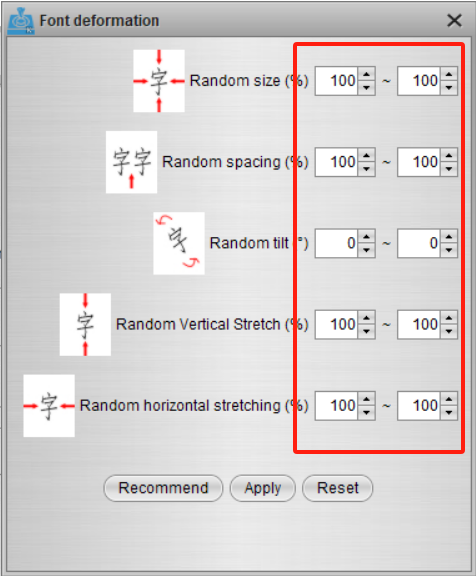
Met de bovenstaande stappen kunt u moeiteloos meerdere tekstparagrafen toevoegen voor een uitgebreide zetting. Dankzij het intuïtieve proces kunt u uw inhoud naadloos ordenen en ontwerpen met de UUNA TEK® iAuto Pen Plotter, wat flexibiliteit en efficiëntie biedt bij het maken van diverse en aantrekkelijke lay-outs.
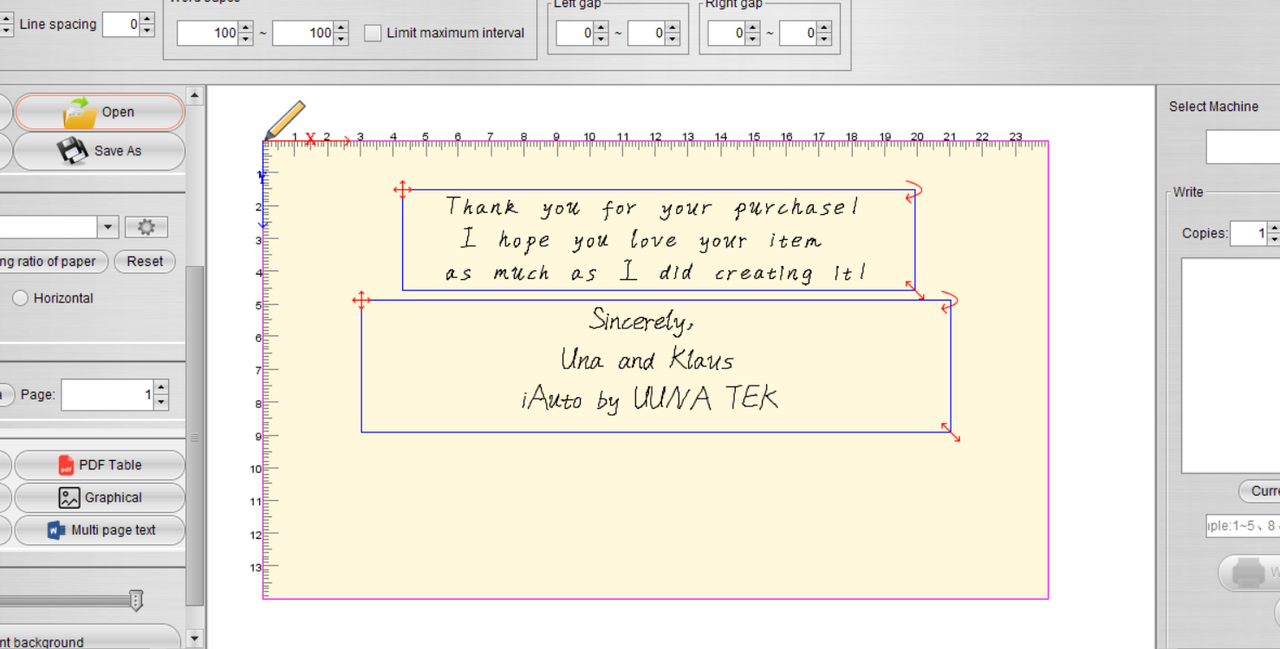
Hier is de definitieve lay-out nadat de beschreven stappen zijn uitgevoerd:
Houd er rekening mee dat het flapgedeelte, hieronder gemarkeerd met een rood kader, leeg moet blijven en niet in het zetproces mag worden opgenomen:
Deel 3 - Batchproductie starten:
Laten we nu doorgaan met de batchproductie van de enveloppen. Volg deze stappen:
-
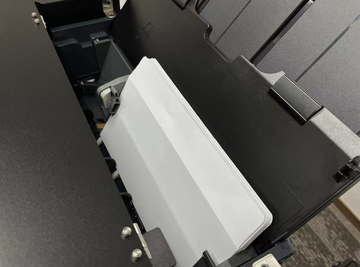
Plaats de envelop ondersteboven in de papiertoevoersleuf. Let op: het daadwerkelijke schrijfbeginpunt bevindt zich in de rechterbenedenhoek van de machine.
-
Pas de positie van de gesp aan de breedte van de envelop aan. Zo zorg je voor een goede uitlijning en een soepele verwerking tijdens de batchproductie met de UUNA TEK® iAuto-penplotter.
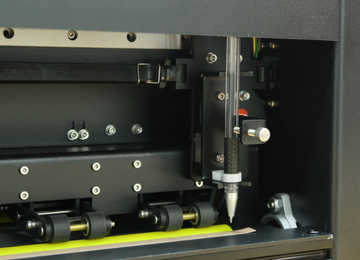
De pen installeren:
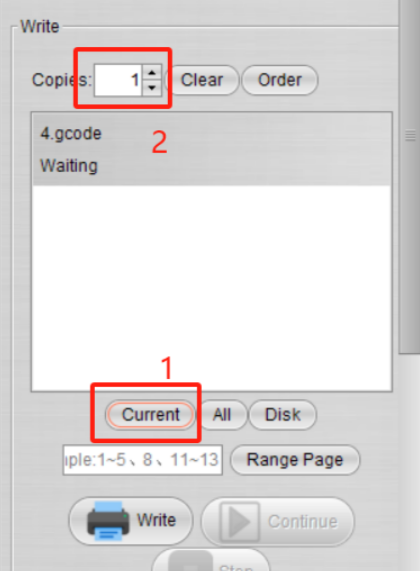
Klik op "Huidig" om de G-code voor het huidige bestand te genereren. Stel vervolgens het aantal te schrijven exemplaren in. Hiermee rond je de voorbereiding van de batchproductie af en kun je het aantal enveloppen aanpassen dat door de UUNA TEK® iAuto-penplotter wordt verwerkt.
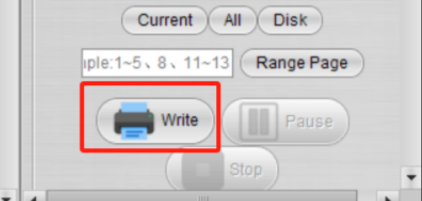
Zodra alle voorbereidingen zijn voltooid, klik je eenvoudig op de knop "Schrijven" om het productieproces te starten. Met deze opdracht komt de UUNA TEK® iAuto-penplotter in beweging, waardoor je zorgvuldig ontworpen enveloppen snel en automatisch tot leven komen.
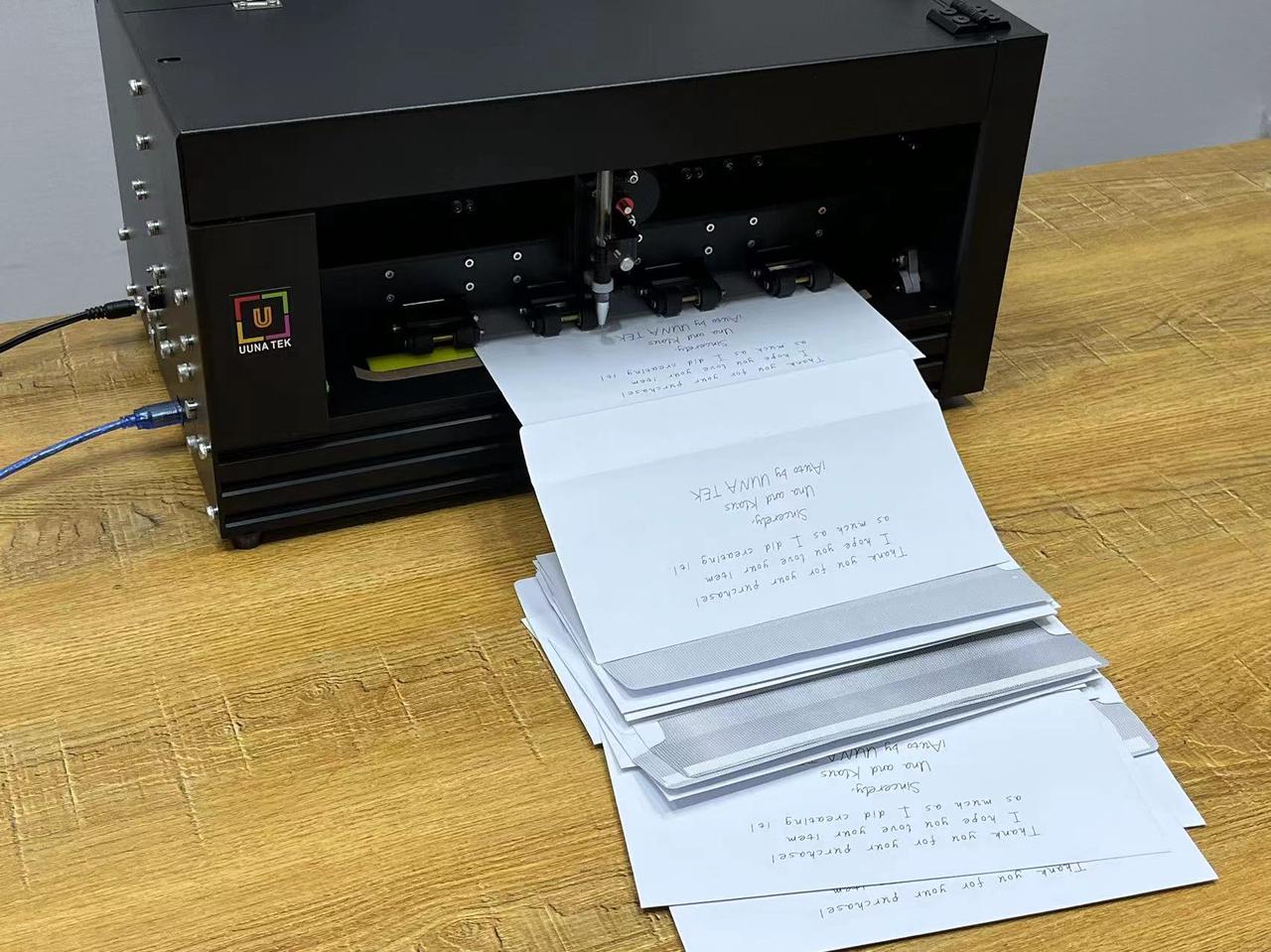
Dit is het eindresultaat:
Meer gerelateerde artikelen over iAuto:
- Zo schrijf je automatisch grote hoeveelheden A6-kaarten met de automatische schrijfmachine UUNA TEK iAuto
- Zo schrijf je automatisch grote hoeveelheden #10-enveloppen met de automatische schrijfmachine UUNA TEK iAuto
- De 10 beste tips om papierstoringen met de automatische schrijfmachine iAuto te voorkomen
- Ontvang duizenden lettertypevariaties met de functie voor lettertype-/lijnvervorming
- Grote hoeveelheden schrijven met de iAuto-penplotter: TXT- of Word-bestanden openen en gebruiken met geselecteerde lettertypen
- [iAuto-tutorial] Tekst naar SVG converteren met Inkscape voor de iAuto-penplotter
- [iAuto-tutorial] Automatische productie van trouwuitnodigingen: een handleiding met iAuto voor Valentijnsdag
- [iAuto-tutorials] Zo installeer je de software voor de UUNA TEK® iAuto-penplotter
- [iAuto-tutorials] Zo schrijf je automatisch grote hoeveelheden tekst met verschillende lettertypen met de iAuto-penplotter
- [iAuto-tutorials] Zo registreer en verbind je de UUNA TEK® iAuto-penplotter
- [iAuto-tutorials] Zo maak je grote hoeveelheden wenskaarten met de automatisch invoerende penplotter van iAuto