
![[iAuto Tutorials]How to Make Bulk Greeting Cards with iAuto Auto Feeding Pen Plotter](http://nl.uunatek.com/cdn/shop/articles/60.png?v=1752390505&width=1100)
Zo schrijf je automatisch wenskaarten in grote aantallen met de UUNA TEK® iAuto Pen Plotter
Welkom bij de toekomst van het schrijven van wenskaarten! In deze tutorial maak je kennis met de nieuwe UUNA TEK® iAuto Pen Plotter, die automatisch wenskaarten in batches beschrijft. Zo kun je afscheid nemen van het vervelende handschriftproces en eenvoudig een gepersonaliseerde wenskaartervaring creëren. Of je nu unieke wensen naar klanten stuurt of bijzondere boodschappen voor vrienden en familie schrijft, deze robot wordt je onmisbare creatieve assistent.
Nog interessanter is dat de iAuto Pen Plotter je unieke handschrift kan kopiëren en lettertypebestanden kan genereren die precies hetzelfde zijn als je handschrift. Zo behoud je je persoonlijke handschriftstijl terwijl je profiteert van het gemak van automatisering. Vanaf nu straalt elke wenskaart jouw unieke persoonlijkheid uit. Laten we samen een nieuw hoofdstuk beginnen in het schrijven van wenskaarten!
Deel 1 - Aangepaste handgeschreven lettertypen
Met onze software voor het aanpassen van lettertypen kunnen we onze eigen handschriftstijl aanpassen.
Open eerst de volgende website voor het aanpassen van lettertypen (ondersteunt tegelijkertijd mobiele telefoons, tablets en computers):
http://154.85.41.14

Registreer een gratis account en log in. Klik na het inloggen op de knop Maken om een nieuw lettertype te maken.


Selecteer vervolgens het bijbehorende taaltype. Hier kiezen we Engels:

Stel de naam van het lettertype en de auteur in en klik op Maken om het lettertypebestand te genereren:


Selecteer het zojuist gegenereerde lettertypebestand en klik op Bewerken om het handschrift te kopiëren:


Klik op het eerste vakje met "!". De invoerinterface voor het symbool of de letter verschijnt:
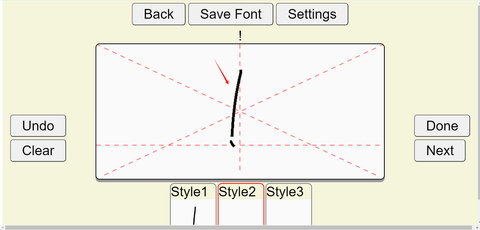
Kopieer vervolgens de letter in je eigen stijl. Je kunt deze maximaal drie keer kopiëren (één keer kopiëren is ook voldoende. Voor betere resultaten wordt aanbevolen een tablet met stylus te gebruiken. Er zijn drie verschillende stijlen, die elke keer dat de software wordt vernieuwd willekeurig kunnen worden gewisseld. Dit komt dichter in de buurt van de willekeur van echt handschrift). Klik na elke keer kopiëren op de knop Gereed om door te gaan naar de volgende. Nadat je drie letters hebt gekopieerd, kun je op de knop Volgende klikken om de volgende letter te kopiëren.

Na ze één voor één te hebben gekopieerd, krijgen we het exclusieve lettertypebestand:


Als je specifieke zinnen of andere tekens wilt toevoegen, kun je natuurlijk op Toevoegen klikken:

Voer vervolgens de tekens of woorden in die moeten worden toegevoegd (scheid elk woord met spaties), bijvoorbeeld gelukkig nieuwjaar:


Klik vervolgens op de zoekknop of op de volgende pagina om het toegevoegde woord te vinden. Je kunt het woord of specifieke tekens invoeren (de software schakelt automatisch over naar handschrift wanneer een specifiek woord verschijnt):

Sla het ten slotte op en je eigen gepersonaliseerde lettertype wordt gegenereerd:

De gegenereerde lettertypen kunnen in de software met de lokale computer worden gesynchroniseerd. Open de functie voor lettertypebeheer van de software:

Klik op Cloud, log in op het eerder aangemaakte account voor het aanpassen van lettertypen en synchroniseer de lettertypen in de cloud:


U kunt het lettertype vinden dat u zojuist hebt gemaakt:


Deel 2 - Inhoud van de wenskaart maken
Nadat we het lettertype hebben voorbereid, kunnen we het gebruiken om de inhoud van onze wenskaart te maken. Open de software, selecteer de functie Tabel en stel het formaat van het canvas in op basis van het formaat van de wenskaart.

Importeer de voorbereide tekstinhoud in het canvas via de functie Tekens:

Klik op de kruisvormige cursor in de linkerbovenhoek van de tekst om alle tekst te selecteren en selecteer vervolgens het aangepaste lettertype om over te schakelen naar uw eigen handschriftlettertype:

We kunnen de lay-out van wenskaarten ordenen met de volgende functies:
Lettergrootte: Pas de tekstgrootte aan. Als deze niet groot genoeg is, kunt u een willekeurige waarde invoeren om de grootte aan te passen.
Letterafstand: Pas de ruimte tussen letters aan.
Regelafstand: Pas de regelafstand aan.
Woordruimte: Pas de ruimte tussen woorden aan. Woordafstanden worden willekeurig gegenereerd tussen maximum- en minimumwaarden om de willekeur van natuurlijk handschrift te simuleren.
Linkermarge, rechtermarge: Pas de grootte van de ruimte tussen de linker- en rechterrand en de woorden aan. Ook hier worden de afstanden willekeurig gegenereerd tussen de maximum- en minimumwaarden om de willekeur van natuurlijk handschrift te simuleren.
Daarnaast wordt aanbevolen om rondom de tekst 20 mm ruimte vrij te laten, zodat de schrijfrobot normaal kan schrijven.

Weet u nog welke drie lettertypestijlen we eerder hebben aangepast? Elke keer dat we op Bijwerken klikken, past de software niet alleen automatisch en willekeurig de woordafstanden aan, maar wisselt deze ook willekeurig tussen de drie aangepaste lettertypestijlen, waardoor het uiteindelijke resultaat realistischer wordt!
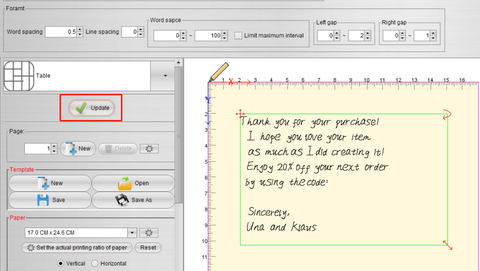
Op dezelfde manier kunt u de tekst hier snel aanpassen en de lay-out wijzigen, net als in Microsoft Word:

Op dit punt is de basisopmaak voltooid, zoals hieronder:
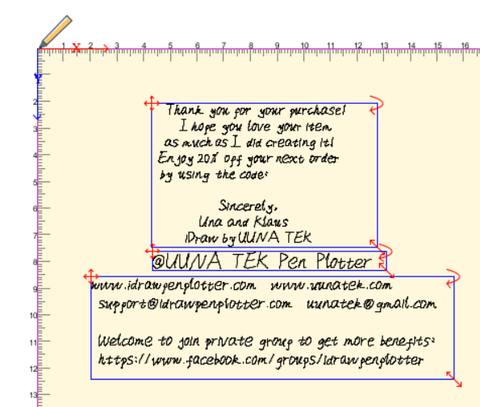
We beschikken ook over enkele willekeurige algoritmen voor het aanpassen van de teksthoek. Als u vindt dat het gegenereerde resultaat niet goed is, kunt u proberen het automatische aanpassingsbereik te verkleinen. Dit kunt u hier instellen:


Het wordt aanbevolen om alle drie de parameters op het minimum in te stellen:

Deel 3 - Instellingen voor schrijven in bulk
Hoe stelt u aangepaste schrijfinhoud in voor meerdere items? Stel dat ik wenskaarten naar verschillende klanten wil schrijven. Dan kan ik eerst de namen van de verschillende klanten opslaan in een Excel-tabel, zoals hieronder weergegeven:

Voeg vervolgens een tabel toe via de functie Tabel:

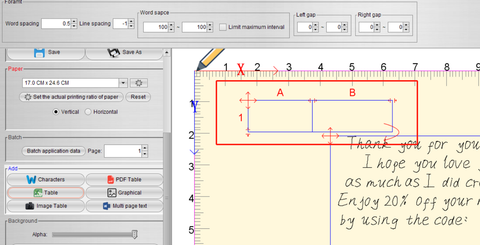
Nadat het formulier is gegenereerd, kunt u de inhoud invoeren die erin moet worden geschreven. Deze kan vast zijn of automatisch worden gewijzigd. Ik voer eerst de vaste inhoud in:

Voer vervolgens in wat er moet worden geschreven. Klik om de cel te selecteren waarin de inhoud moet worden ingevoerd, klik met de rechtermuisknop en selecteer de optie om de huidige cel te koppelen:

Omdat onze naam vanaf A1 begint, koppelen we cel A1 en klikken we op Toevoegen om het koppelingsresultaat te genereren:

Selecteer vervolgens links de functie Gegevens in batches toepassen en koppel de tabel die we eerder hebben gemaakt.

Omdat onze namen in rijen zijn gerangschikt, kies je Splitsen op rijen:


Selecteer vervolgens de eerder voorbereide Excel-tabel:


Zo kunnen de inhoud van de tabel succesvol worden opgehaald:

Je kunt op Pagina klikken om verschillende waarden vooraf te bekijken:

Nu is het instellen van het in batches ophalen van verschillende inhoud voltooid.
Als de lengte en breedte van de cel niet voldoende zijn, kunnen we de lengte en breedte hier ook aanpassen door met de muis te slepen:

De uiteindelijke lay-out is als volgt:
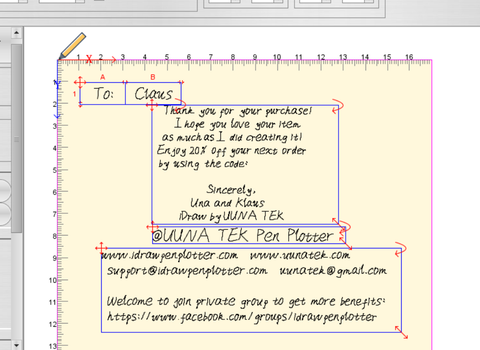
Natuurlijk kun je de inhoud van de wenskaart ook als sjabloon opslaan en deze later rechtstreeks openen om verder te gaan (let op: bij het openen van de sjabloon moet je de Excel-tabel opnieuw koppelen):

Deel 4 - In bulk schrijven starten
Tot slot is het tijd om wenskaarten in batches te maken. We starten de software en bij het eerste gebruik moeten we de machine toevoegen en registreren. Nadat je de machine via USB met de computer hebt verbonden, selecteer je Zoeken naar lokale machine (als deze niet wordt gevonden, probeer de USB opnieuw aan te sluiten):

Nadat het zoeken is geslaagd, wordt de machine automatisch verbonden en verschijnt er een registratievenster (de machine kan zonder registratie niet worden gebruikt):

De registratiecode is vereist bij het registreren en staat meestal op de behuizing van de machine.
Klik na registratie en aanmelding op Alles om het gcode-bestand te genereren dat moet worden geschreven (klik op Huidig om alleen gcode voor de huidige pagina te genereren):

Plaats de wenskaart ondersteboven in de papierinvoer (het daadwerkelijke beginpunt van het schrijven bevindt zich rechtsonder in de machine) en pas de positie van de klem aan zodat deze dezelfde breedte heeft als de wenskaart:

De pen installeren:

Wanneer alles klaar is, kun je op de knop Schrijven klikken om de productie te starten:

Het resultaat is als volgt:

Meer gerelateerde artikelen over iAuto:
- Automatisch A6-kaarten in bulk beschrijven met de UUNA TEK iAuto-automatische schrijfmachine
- Automatisch enveloppen van formaat #10 in bulk beschrijven met de UUNA TEK iAuto-automatische schrijfmachine
- De 10 beste tips om papierstoringen met de iAuto-automatische schrijfmachine te voorkomen
- Krijg duizenden lettervarianten met de functie voor lettertype-/streekvervorming
- In bulk schrijven met de iAuto-penplotter: TXT- of Word-bestanden openen en gebruiken met geselecteerde lettertypen
- [iAuto Tutorial] Tekst naar SVG converteren met Inkscape voor de iAuto-penplotter
- [iAuto Tutorial] Automatische productie van trouwuitnodigingen: een handleiding met iAuto voor Valentijnsdag
- [iAuto Tutorials] Enveloppen in bulk beschrijven met de automatische iAuto-handschrijfmachine
- [iAuto Tutorials] De software voor de UUNA TEK® iAuto-penplotter installeren
- [iAuto Tutorials] Automatisch in bulk schrijven met verschillende lettertypen met de iAuto-penplotter
- [iAuto Tutorials] UUNA TEK® iAuto-penplotter registreren en verbinden