

Inleiding
Prime Day is een van de grootste winkelevenementen van het jaar en een goed ontworpen promotieflyer kan de betrokkenheid en verkoop aanzienlijk stimuleren. In deze uitgebreide handleiding laten we zien hoe je een hoogwaardige, machinaal gemaakte flyer met behulp van HS-A3-, U3-A3- en iAuto-machines. Door gebruik te maken van SVG-vectorafbeeldingen en gespecialiseerde plotsoftware kun je bereiken precisie, efficiëntie en professionele resultaten. Profiteer deze Prime Day 2025 van tot wel 35% KORTING, de beste prijs van het jaar - mis het niet!

Stap 1: Het ontwerp voorbereiden met HS-A3- en U3-A3-machines

Benodigde hulpmiddelen:
HS-A3-machine (met Inkscape en de iDraw HSE-extensie)
U3-A3-machine (met de software UUNA TEK voor U3 )
Inkscape (voor SVG-bewerking)
Proces:
Achtergrondformaat instellen
Open Inkscape en stel de canvasafmetingen in overeenkomstig het formaat van je flyer (bijv. A4 of A3).
SVG-vectorafbeeldingen importeren
Laad de drie door de machine gegenereerde SVG-bestanden in Inkscape.
Posities aanpassen
Rangschik de afbeeldingen zoals gewenst voor de uiteindelijke indeling.
Stap 2: Tekst toevoegen & vullen (van contour naar vol)

Omdat de promotietekst aanvankelijk uit contouren bestaat, moeten we deze correct vullen.
Stappen:
1. Tekst omzetten naar pad
Selecteer de tekst → Pad > Object naar pad.

2. De contourtekst vullen
Gebruik de extensie iDraw Utilities > Hatch Fill in Inkscape.

Pas aan:
Penformaat (zorgt voor volledige dekking)
Eenheden (bij voorkeur mm voor precisie)

Stap 3: Exporteren met iDraw H SE & laden in UUNA TEK voor U3
1. Opslaan als SVG met iDraw H SE
Exporteer het definitieve ontwerp als SVG-bestand.


2. Openen in UUNA TEK voor U3
Laad de SVG in de software van de U3-machine om deze te plotten.

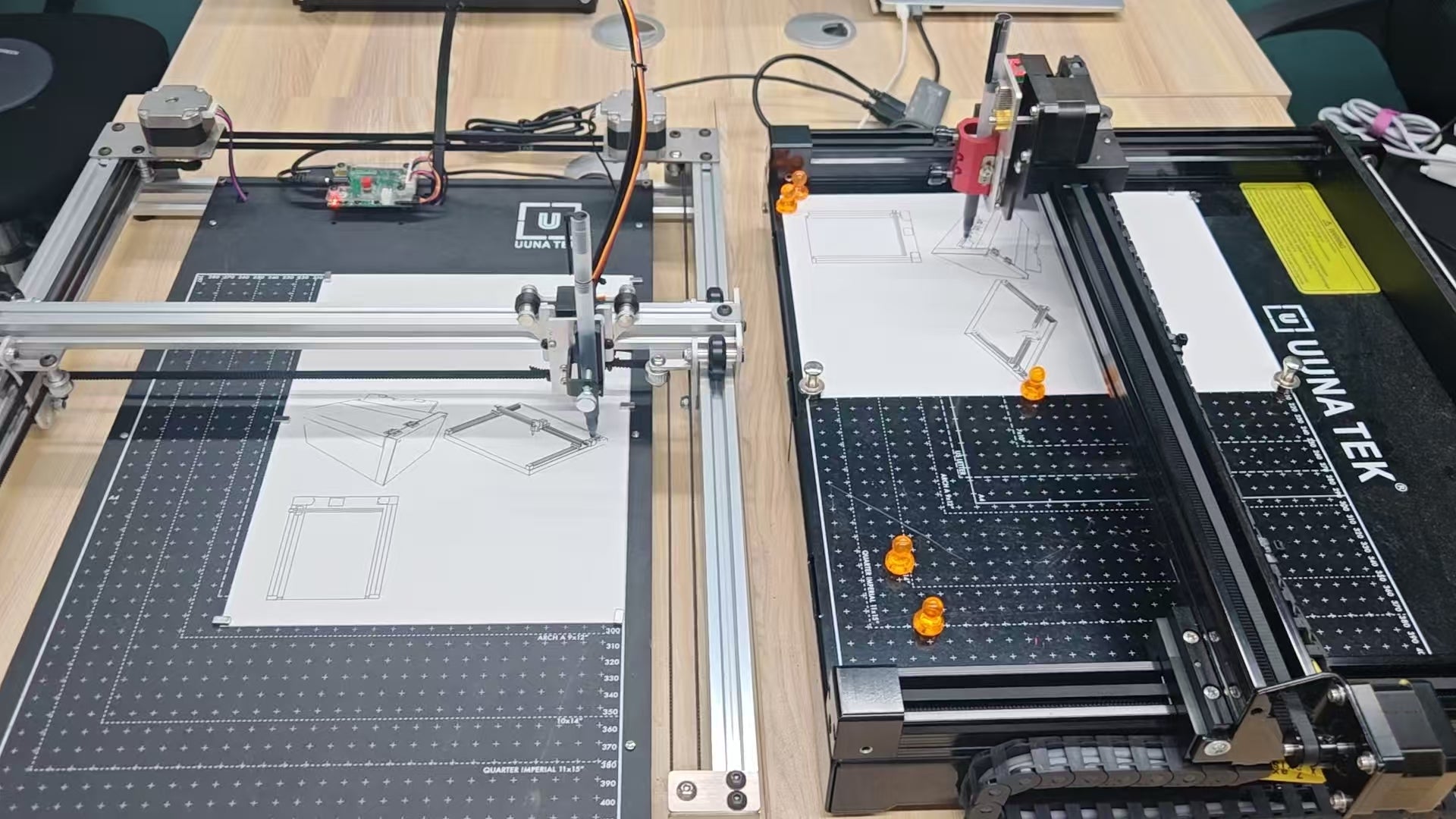
Stap 4: Tekst toevoegen met de iAuto-machine
1. Vooraf getekende afbeeldingen verwijderen (tijdelijk)
Omdat de afbeeldingen al zijn geplot, verwijder je ze uit het bestand om duplicatie te voorkomen.

2. De tekst positioneren
Gebruik iAuto om promotionele teksten te schrijven (kortingen, aanbiedingen, Prime Day-aanbiedingen).

3. Laden en uitlijnen in de machine
Zorg vóór het starten van het schrijfproces voor de juiste oriëntatie.

Eindresultaat: een verbluffende Prime Day-flyer!
Door HS-A3 (Inkscape), U3-A3 (UUNA TEK) en iAuto te combineren, kun je efficiënt een professionele, machinaal gemaakte promotieflyer creëren.