

Nu Valentijnsdag nadert, hangt de liefde in de lucht en maken veel stellen zich op om hun bijzondere band te vieren door in het huwelijksbootje te stappen. Met bruiloften in het vooruitzicht groeit de vraag naar de perfecte manier om deze liefde tot uiting te brengen - met prachtig vormgegeven trouwuitnodigingen en -kaarten. In dit artikel gaan we dieper in op de kunst van het schrijven van grote aantallen trouwuitnodigingen en bieden we inzichten en begeleiding voor stellen die op zoek zijn naar de beste manier om hun liefde tijdens deze bijzondere dagen te vieren. Of je nu aanstaande bruid en bruidegom bent of in de trouwbranche werkt, ontdek samen met ons de meest effectieve methoden om oprechte en gedenkwaardige trouwkaarten te maken die de essentie van liefde en feestelijkheid vangen.
Begin aan een uitgebreide ontdekkingstocht naar het gebruik van de UUNA TEK iAuto-penplotter voor het zetten en in grote aantallen produceren van trouwuitnodigingen op enveloppen. Het is belangrijk om op te merken dat de productietechniek voor trouwkaarten hetzelfde blijft; deze handleiding richt zich echter specifiek op het illustreren van het proces met enveloppen.
Vanwege de unieke kenmerken van mijn enveloppen, waaronder een flap die met een gesp wordt vastgezet, is extra aandacht nodig bij het schrijven van tekst op dit specifieke gedeelte. Om een soepele productie in batches zonder risico op papierstoringen te garanderen, wordt sterk aangeraden eerst een test uit te voeren voordat je het proces start. In deze handleiding wordt een andere aanpak gebruikt dan in de vorige, waarbij rekening wordt gehouden met de bijzondere kenmerken van de envelop, zoals hieronder afgebeeld:
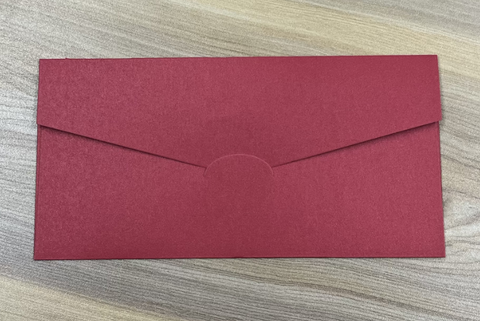
Wanneer tekst op de flap niet nodig is, is het raadzaam de voorzorgsmaatregelen in de volgende handleiding te volgen. In deze handleiding wordt uitgelegd hoe je een geschikte envelop koopt en de parameters correct instelt. Raadpleeg voor meer informatie de handleiding via deze link: Handleiding: grote aantallen wenskaarten maken met de automatische invoer van iAuto. Deze uitgebreide handleiding biedt je de nodige informatie om het maken van grote aantallen wenskaarten met de automatische invoerfunctie van iAuto te stroomlijnen.
Deel 1 - Een lijst voor automatische naamvervanging opstellen
Omdat trouwuitnodigingen voor verschillende ontvangers bedoeld zijn, is het belangrijk een functie voor automatische naamsvervanging te implementeren voor een efficiënte batchproductie. Begin met het instellen van het envelopformaat. Open de software, ga naar de functie 'Tabel' en pas de afmetingen van het canvas nauwkeurig aan het envelopformaat aan. In het eerder genoemde geval, waarin de envelop met de omgeslagen flap 22*11cm meet, stelt u het canvasformaat in op 22*11cm. Zo zorgt u voor een nauwkeurige uitlijning bij de volgende stappen van het maken van de uitnodiging.

Sla de namen van verschillende klanten op in een Excel-tabel, zoals hieronder weergegeven (let op: de vermelde namen zijn willekeurig gegenereerd met ChatGPT en dienen alleen als voorbeeld):

Gebruik vervolgens de functie 'Tabel' om een tabel met één rij en twee kolommen toe te voegen. Pas het aantal rijen en kolommen aan uw specifieke vereisten aan. Hier volgt een voorbeeld met één rij en twee kolommen:

Zodra het formulier is gegenereerd, kunt u de inhoud invoeren die moet worden geschreven. Deze kan statisch zijn of automatisch worden gewijzigd. Begin met het invoeren van de vaste inhoud:

Nadat u de vaste inhoud hebt ingevoerd, voert u de namen in die u wilt weergeven. Selecteer de cel waarin de inhoud moet worden ingevoerd, klik met de rechtermuisknop op de cel en kies de optie 'Huidige cel koppelen'. Hiermee maakt u een verbinding tussen de geselecteerde cel en de bijbehorende gegevensbron, zodat de inhoud dynamisch wordt bijgewerkt op basis van de namen in uw Excel-tabel.
Door de cel te koppelen, zorgt u ervoor dat de inhoud zich dynamisch aanpast aan de specifieke namen van elke klant, waardoor uw uitnodigingen een persoonlijk tintje krijgen.

Omdat de namen in uw Excel-tabel vanaf cel A1 beginnen, koppelt u cel A1. Klik op de cel, selecteer de optie 'Huidige cel koppelen' en klik vervolgens op 'Toevoegen' om het koppelingsresultaat te genereren.
Hiermee maakt u een dynamische verbinding tussen de inhoud van uw document en de gegevens in de Excel-tabel. Zo worden de namen automatisch in de daarvoor bestemde cellen ingevuld en ontstaan gepersonaliseerde uitnodigingen voor elke klant.

Nadat u de afzonderlijke cellen hebt gekoppeld, gaat u links naar de functie 'Gegevens voor batchtoepassing'. Koppel de eerder gemaakte tabel en verbind de inhoud van uw document met de klantgegevens in de Excel-tabel. Zo kunt u gegevens efficiënt in batches toepassen en wordt de naam van elke klant dynamisch in de bijbehorende cellen van het document opgenomen.
Door de functie "Batchgewijze toepassing van gegevens" te gebruiken en de tabel te koppelen, stroomlijnt u het proces voor het genereren van gepersonaliseerde inhoud voor meerdere uitnodigingen, bespaart u tijd en zorgt u voor nauwkeurigheid.

Omdat uw namen in rijen in de Excel-tabel zijn gerangschikt, kiest u de optie "Splitsen met rijen". Zo worden de gegevens correct gesegmenteerd, zodat de software elke rij als een afzonderlijke set informatie kan verwerken.
Door "Splitsen met rijen" te selecteren, vergroot u de nauwkeurigheid en efficiëntie van het proces voor het in batch toepassen van gegevens, in overeenstemming met de op rijen gebaseerde indeling van de namen van uw klanten in de Excel-tabel.


Nadat u "Splitsen met rijen" hebt gekozen, selecteert u de Excel-tabel die u eerder hebt voorbereid. Hierbij specificeert u het Excel-bestand en de tabel met de namen van de klanten en de bijbehorende informatie.
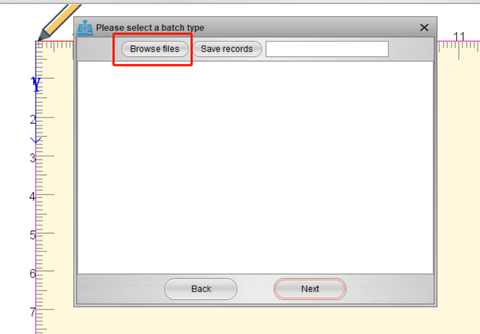


Door deze stappen te volgen, kunnen de gegevens uit de Excel-tabel succesvol worden ingevoegd en in het document worden geïntegreerd. De dynamische koppeling en batchgewijze toepassing van gegevens maken het mogelijk om voor elke klant gepersonaliseerde inhoud te creëren, zodat de uitnodigingen van individuele namen en gegevens worden voorzien. Dit gestroomlijnde proces verhoogt de efficiëntie en nauwkeurigheid bij het produceren van een reeks uitnodigingen met minimale inspanning.

In deze stap kunt u "Pagina" kiezen om een voorbeeld van het document met verschillende namen te bekijken. Met deze functie kunt u visueel controleren hoe de inhoud voor elke klant wordt weergegeven, zodat u zeker weet dat de gepersonaliseerde informatie correct in de uitnodigingen is opgenomen. Door een voorbeeld met verschillende namen te bekijken, krijgt u een waardevolle gelegenheid om de indeling en inhoud te controleren en zo voor elke ontvanger een verzorgd en gepersonaliseerd resultaat te garanderen.

In deze fase is de instelling voor het in batch invoegen van verschillende inhoud voltooid. Als de lengte en breedte van de cellen niet toereikend zijn, kunt u deze eenvoudig aanpassen door de muis te slepen. Ga naar het aangewezen gebied en sleep de muis om de cellen groter of kleiner te maken, zodat ze de gewenste inhoud in lengte en breedte kunnen bevatten. Deze flexibiliteit zorgt ervoor dat de indeling aan uw specifieke vereisten voldoet en resulteert in een naadloos en visueel aantrekkelijk eindresultaat voor de uitnodigingen.

Deel 2 - Andere tekstinhoud in de envelop maken
De resterende taak bestaat uit het opmaken van aanvullende vaste inhoud, zoals de tijd en locatie van de bruiloft. Dit kun je doen door de inhoud in afzonderlijke alinea's te verdelen en de exacte schrijfposities op te geven. Gebruik de functie voor tekens om de eerste tekstinhoud naadloos in het canvas te integreren, zodat je deze nauwkeurig binnen de uitnodigingslay-out kunt plaatsen en weergeven.


Plaats de kruisvormige cursor in de linkerbovenhoek van de tekst, klik en sleep om alle tekst te selecteren. Kies daarna de lettertypeopties om eenvoudig tussen verschillende lettertypestijlen te wisselen.

De lay-out van de envelop kan met de volgende functies worden ingedeeld:
1. Tekengrootte:
- Pas de tekstgrootte naar wens aan. Als de huidige grootte niet volstaat, kun je handmatig een waarde invoeren om de gewenste lettergrootte te bereiken.
2. Letterspatiëring:
- Pas de ruimte tussen letters aan om de tussenruimte te vergroten of te verkleinen en zo de visuele aantrekkelijkheid en leesbaarheid te verbeteren.
3. Regelafstand:
- Pas de ruimte tussen regels aan om de algehele structuur en esthetiek van de tekst te bepalen.
4. Woordruimte:
- Stem de ruimte tussen woorden nauwkeurig af. Willekeurige openingen, gegenereerd binnen opgegeven maximum- en minimumwaarden, simuleren de natuurlijke willekeur van handschrift.
5. Linkeropening, rechteropening:
- Pas de grootte van de openingen tussen de linker- en rechterrand en de woorden aan. Willekeurige intervallen, gegenereerd binnen opgegeven maximum- en minimumwaarden, bootsen het spontane karakter van natuurlijk handschrift na.
Daarnaast wordt aangeraden om rondom de tekst een ruimte van 20 mm vrij te houden, zodat de schrijfrrobot optimaal kan functioneren. Deze marge zorgt ervoor dat de robot soepel en zonder mogelijke interferentie kan schrijven, wat bijdraagt aan de algehele nauwkeurigheid en kwaliteit van de geschreven inhoud op de envelop.

Bij de opties aan de linkerkant worden telkens wanneer je op "update" klikt automatisch en willekeurig de woordspatiëring aangepast en lettertypen gewisseld op basis van de aangepaste lettertypestijl. Deze dynamische functie zorgt voor een realistischer en gevarieerder resultaat en verhoogt de authenticiteit van het eindresultaat.

Op dezelfde manier kun je de tekst hier snel aanpassen en de lay-out wijzigen met een gebruiksvriendelijke interface die vergelijkbaar is met Microsoft Word. Dankzij deze intuïtieve aanpak kun je de inhoud van de envelop eenvoudig en efficiënt aanpassen.

We hebben ook willekeurige algoritmen voor het aanpassen van de teksthoek geïntegreerd. Als je merkt dat het gegenereerde effect niet naar wens is, kun je experimenteren door het bereik van de automatische aanpassing te verkleinen. Met deze instelling kun je de hoek nauwkeurig afstellen, waardoor je meer controle krijgt over het algehele uiterlijk van de tekst.


Voor optimale resultaten wordt aanbevolen alle drie de parameters op de minimumwaarden in te stellen:

Bij Lettertypevervorming wordt aanbevolen de tekstgrootte op 100% in te stellen en schalen te vermijden voor optimale resultaten.

Volg de beschreven stappen om meerdere tekstalinea's te zetten. Houd er rekening mee dat je de tekst moet opmaken op basis van de werkelijke schrijfpositie op de envelop en rondom een marge van 20 mm moet aanhouden. Let vooral op de positie van de papierdrukrol aan het einde, zodat deze het papier goed kan aandrukken voor normaal schrijven.
Na voltooiing hoort het gewenste effect er als volgt uit te zien:

Deel 3 - Start van de productie in batches:
Uiteindelijk is het tijd om de enveloppen in grote hoeveelheden te produceren. Plaats de envelop ondersteboven in de papierinvoersleuf, aangezien het schrijven daadwerkelijk in de rechteronderhoek van de machine begint. Pas de positie van de klem aan de breedte van de envelop aan, zodat deze goed is uitgelijnd voor het schrijfproces.

Installeer de pen:
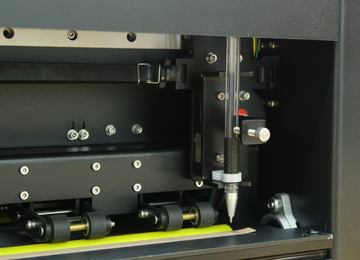
Klik op "Alles" om G-code voor alle pagina's te genereren (als je alleen "Huidige" selecteert, wordt alleen G-code voor de huidige pagina gegenereerd). Stel het gewenste aantal te schrijven exemplaren in, doorgaans 1 exemplaar per envelop in de batch.

Zodra alle voorbereidingen zijn voltooid, klik je op de knop "Schrijven" om het productieproces te starten. Hierdoor begint de schrijfrobot het opgegeven aantal exemplaren van je batch enveloppen te produceren.
Het resultaat is als volgt:

Meer gerelateerde artikelen over iAuto:
- Zo automatiseer je het schrijven van grote hoeveelheden A6-kaarten met de UUNA TEK iAuto-machine voor automatisch schrijven
- Zo automatiseer je het schrijven van grote hoeveelheden #10-enveloppen met de UUNA TEK iAuto-machine voor automatisch schrijven
- De 10 beste tips om papierstoringen met de iAuto-machine voor automatisch schrijven te voorkomen
- Krijg duizenden lettertypevariaties met de functie voor lettertype-/streekvervorming
- In bulk schrijven met de iAuto-penplotter: TXT- of Word-bestanden openen en gebruiken met geselecteerde lettertypen
- [iAuto-tutorial] Tekst naar SVG converteren met Inkscape voor de iAuto-penplotter
- [iAuto-tutorials] Zo schrijf je in bulk enveloppen met de iAuto-machine voor automatisch handschrift
- [iAuto-tutorials] Zo installeer je de software voor de UUNA TEK® iAuto-penplotter
- [iAuto-tutorials] Zo schrijf je automatisch grote hoeveelheden tekst in verschillende lettertypen met de iAuto-penplotter
- [iAuto-tutorials] Zo registreer en verbind je de UUNA TEK® iAuto-penplotter
- [iAuto-tutorials] Zo maak je in bulk wenskaarten met de iAuto-penplotter met automatische invoer