
![[iAuto Tutorials] Batch Writing Greeting Cards in 10 Fonts](http://nl.uunatek.com/cdn/shop/articles/11_51190486-4683-49cd-828c-4e64f8cdf6d6.png?v=1752398098&width=1100)
Stel dat ik 10 verschillende lettertypen heb en 10 of meer wenskaarten in batches moet schrijven. De inhoud van elke wenskaart is hetzelfde, maar de lettertypen verschillen. Is er een handige en snelle methode? Vandaag proberen we de UUNA TEK® iAuto Pen Plotter te gebruiken om snel wenskaarten met dezelfde inhoud in verschillende lettertypen te maken. Hier is de inhoudsopgave:
- Deel 1 - Verschillende lettertypen voorbereiden
- Deel 2 - Instellingen voor schrijven in bulk
- Deel 3 - Start de productie in batches
- Het Duitse lettertype van UUNA TEK nodig?
Deel 1 - Verschillende lettertypen voorbereiden
Eerst moet je verschillende lettertypen voorbereiden. Onze software bevat al enkele lettertypen. Als die niet voldoende zijn, kun je eigen lettertypen maken met onze software voor aangepaste lettertypen (website: http://www.kvenjoy.com/?locale=en#fontapp, die ook mobiele telefoons, tablets en computers ondersteunt).
Voor informatie over het maken van aangepaste lettertypen kun je de volgende tutorial raadplegen, het eerste deel over hoe je je eigen lettertypen maakt>>>
Deel 2 - Instellingen voor schrijven in bulk
Nadat we het lettertype hebben voorbereid, kunnen we het gebruiken om de inhoud van onze wenskaart te maken.
Open de software, selecteer de functie Tabel en stel de grootte van het canvas in op basis van de grootte van de wenskaart.

Importeer de voorbereide tekstinhoud via de functie Tekens op het canvas:

Klik op de kruisvormige cursor in de linkerbovenhoek om alle tekst te selecteren en selecteer vervolgens een lettertype om een wenskaart in het eerste lettertype te genereren:
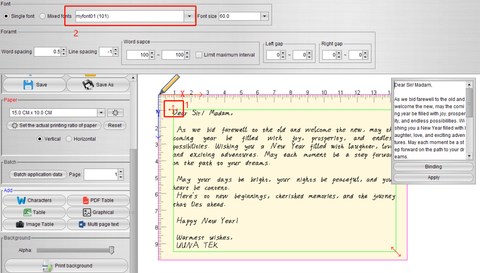
Tips: We kunnen de indeling van wenskaarten organiseren met de volgende functies.
Tekengrootte: Pas de tekstgrootte aan. Als de tekst niet groot genoeg is, kun je een willekeurige waarde invoeren om de grootte aan te passen.
Letterafstand: Pas de ruimte tussen letters aan.
Regelafstand: Pas de regelafstand aan.
Woordruimte: Pas de ruimte tussen woorden aan. Woordtussenruimtes worden willekeurig gegenereerd tussen de maximale en minimale waarden om de willekeur van natuurlijk handschrift te simuleren.
Linkermarge, rechtermarge: Pas de ruimte tussen de linker- en rechterranden en de woorden aan. Ook worden de tussenruimtes willekeurig gegenereerd tussen de maximale en minimale waarden om de willekeur van natuurlijk handschrift te simuleren.
Daarnaast wordt aanbevolen om rondom de tekst 20 mm ruimte vrij te laten, zodat de schrijfrobot normaal kan schrijven (om te voorkomen dat de aandrukwielen onvoldoende ruimte hebben om het papier aan te drukken).

Nadat je het eerste lettertype hebt ingesteld, stellen we het tweede lettertype in.
Voeg onder de optie Pagina een nieuwe pagina toe:

Kopieer vervolgens de inhoud van de eerste pagina naar de tweede pagina. Selecteer de inhoud op de eerste pagina en klik met de rechtermuisknop om de inhoud te kopiëren:
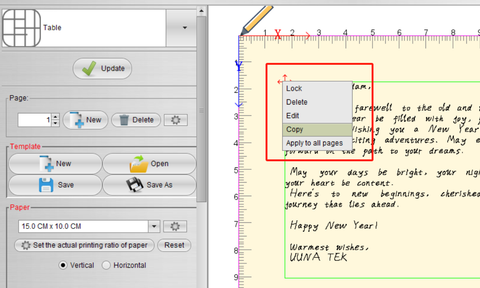
Ga vervolgens naar de tweede pagina en klik met de rechtermuisknop op Plakken:

Selecteer op dezelfde manier de tekst en kies vervolgens een ander lettertype. Na het opmaken is het lettertype van de tweede wenskaart ingesteld:

Op dezelfde manier kunnen we 10 verschillende lettertypen instellen voor 10 verschillende wenskaarten:

Deel 3 - Start de productie in batches
Eindelijk is het tijd om wenskaarten in batches te maken.
Als je de machine voor het eerst gebruikt, raadpleeg dan hier hoe je de iAuto-penplotter registreert en verbindt:
Zo registreer en verbind je de UUNA TEK® iAuto-penplotter
Klik na het verbinden van de machine op de knop Alles om gcode-bestanden voor alle pagina's te genereren:

Klik vervolgens op Schrijven om automatisch wenskaarten te maken:

Het Duitse lettertype van UUNA TEK nodig?
Meer gerelateerde artikelen over iAuto:
- Zo automatiseer je het schrijven van A6-kaarten in bulk met de UUNA TEK iAuto automatische schrijfmachine
- Zo automatiseer je het schrijven van #10-enveloppen in bulk met de UUNA TEK iAuto automatische schrijfmachine
- De 10 beste tips om papierstoringen met de iAuto automatische schrijfmachine te voorkomen
- Ontvang duizenden lettertypevariaties met de functie voor lettertype-/streekvervorming
- In bulk schrijven met de iAuto-penplotter: TXT- of Word-bestanden openen en gebruiken met geselecteerde lettertypen
- [iAuto Tutorial] Tekst naar SVG converteren met Inkscape voor de iAuto-penplotter
- [iAuto Tutorial] Automatische productie van huwelijksuitnodigingen: een handleiding met iAuto voor Valentijnsdag
- [iAuto Tutorials] Zo schrijf je enveloppen in bulk met de iAuto automatische handschriftmachine
- [iAuto Tutorials] Zo installeer je de software voor de UUNA TEK® iAuto-penplotter
- [iAuto Tutorials] Zo schrijf je automatisch teksten in bulk met verschillende lettertypen met de iAuto-penplotter
- [iAuto Tutorials] Zo registreer en verbind je de UUNA TEK® iAuto-penplotter
- [iAuto Tutorials] Zo maak je in bulk wenskaarten met de iAuto automatische penplotter