Hoe bulk A6-kaarten automatisch te schrijven met de UUNA TEK iAuto automatische schrijfmachine
Delen
Welkom bij onze uitgebreide gids om uw kaartschrijfproces te stroomlijnen met de geavanceerde UUNA TEK iAuto Automatic Writing Machine. In deze tutorial begeleiden we u stap voor stap bij het automatiseren van bulk A6-kaartschrijven, zodat u efficiëntie en precisie bereikt voor uw gepersonaliseerde kaartprojecten. Of u nu een kleine ondernemer, evenementenplanner of creatieve liefhebber bent, benut de kracht van automatisering om uw kaartproductie moeiteloos naar een hoger niveau te tillen. Bekijk de gedetailleerde stappen om Bulk A6-kaartschrijven te automatiseren met iAuto schrijfmachines.
Stap 1 - Maak kaartinhoud
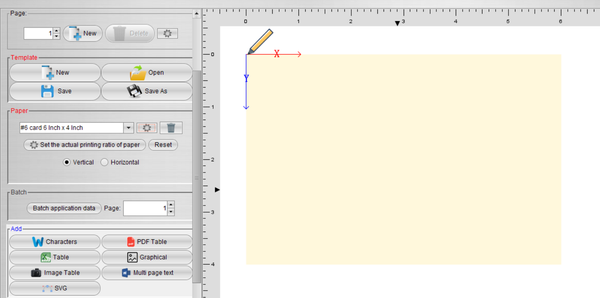
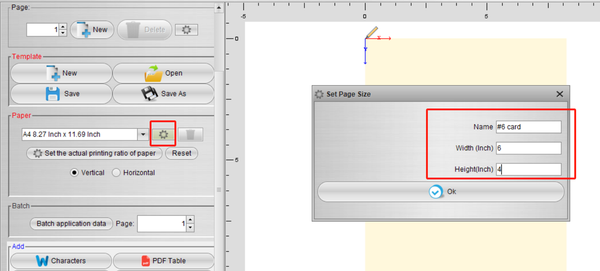
Open de software, selecteer de Tabel-functie en stel de grootte van het canvas in op basis van de grootte van de wenskaart (bijvoorbeeld een kaart van 6*4 inch).
Samenvatting: Concluderend biedt de UUNA TEK iAuto Automatic Writing Machine een baanbrekende oplossing voor het automatiseren van bulk A6-kaartschrijftaken. Met zijn intuïtieve software en aanpasbare functies kunt u moeiteloos gepersonaliseerde kaarten maken voor verschillende gelegenheden met ongeëvenaarde efficiëntie en nauwkeurigheid. Zeg vaarwel tegen handmatig schrijven en hallo tegen gestroomlijnde kaartproductie. Investeer vandaag nog in de iAuto Automatic Writing Machine en ontgrendel een wereld aan mogelijkheden voor uw creatieve projecten.
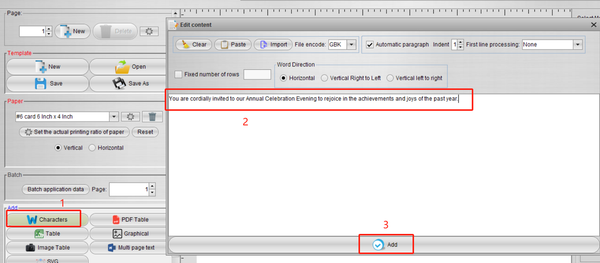
Importeer de voorbereide tekstinhoud in het canvas via de tekens-functie:
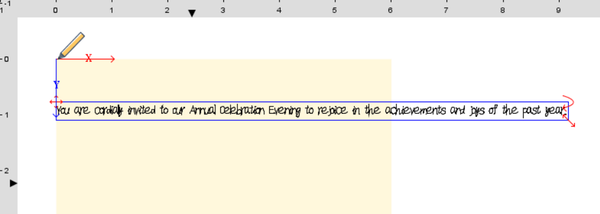
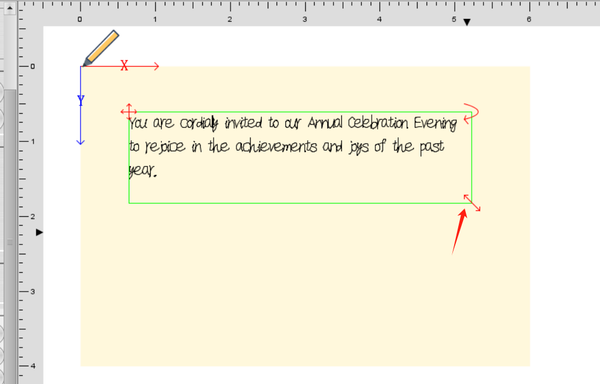
Als de tekst te lang is en de rand overschrijdt, kunt u hier slepen om de alinea te vergroten of verkleinen:
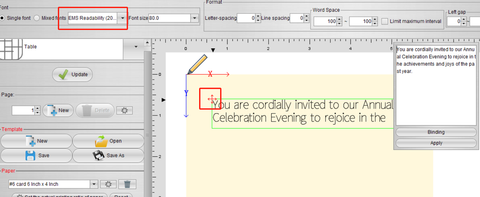
Klik op de kruisaanwijzer linksboven in de tekst om alle tekst te selecteren en verschillende lettertypen aan te passen:
U kunt ook de lay-out van wenskaarten organiseren via de volgende functies:
Lettergrootte: Pas de tekstgrootte aan. Als het niet groot genoeg is, kunt u elke waarde invoeren om de grootte aan te passen.
Woordafstand: Pas de ruimte tussen letters aan.
Regelafstand: Pas de regelafstand aan.
Woordruimte: Pas de ruimte tussen woorden aan. Woordafstanden worden willekeurig gegenereerd tussen maximale en minimale waarden om de willekeurigheid van natuurlijk handschrift te simuleren.
Linker marge, Rechter marge: Pas de grootte van de ruimte tussen de linker- en rechtergrenzen en de woorden aan. Evenzo worden de intervallen willekeurig gegenereerd tussen maximale en minimale waarden om de willekeurigheid van natuurlijk handschrift te simuleren.
Daarnaast wordt aanbevolen om 20 mm ruimte rond de tekst te laten zodat het papierdrukwiel de rand normaal kan indrukken voor het schrijven.
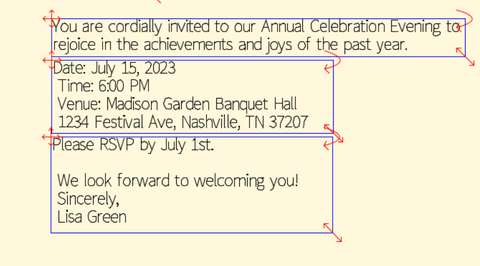
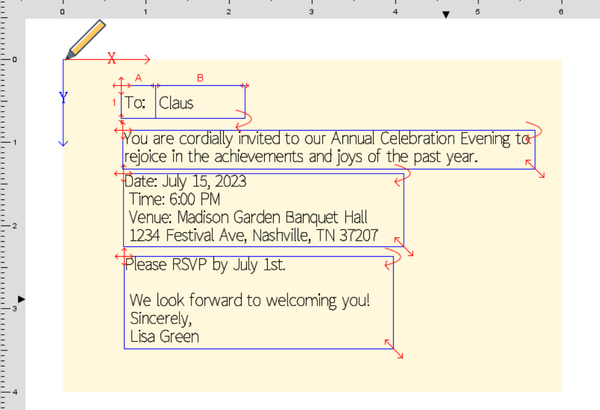
Voeg alle inhoud toe die moet worden ingevoerd en pas de lay-out als volgt aan:
Stap 2 - Batch schrijfinstellingen
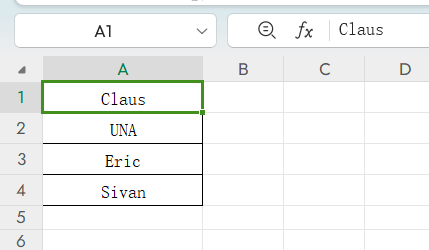
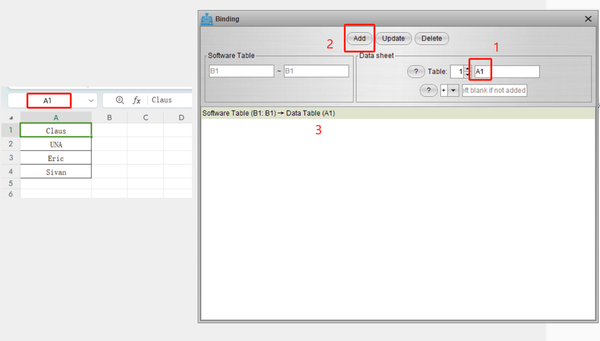
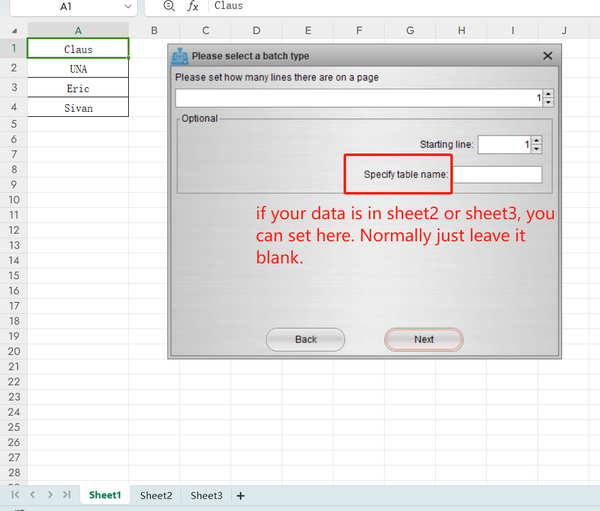
Als ik wenskaarten aan verschillende klanten wil schrijven, kan ik eerst de namen van de verschillende klanten opslaan in een Excel-tabel, zoals hieronder weergegeven:
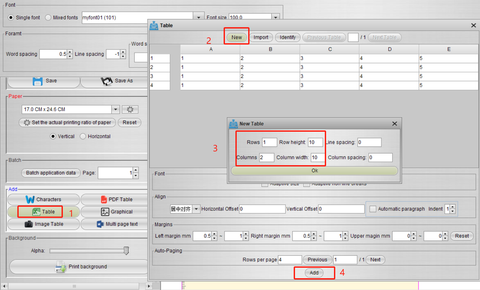
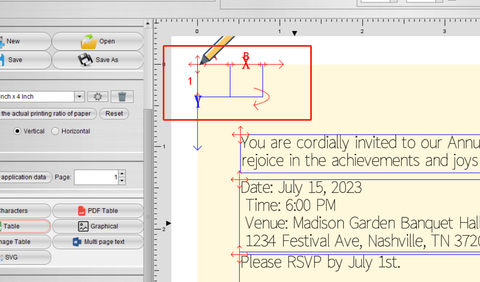
Gebruik vervolgens de Tabel-functie om een tabel toe te voegen met 1 rij en 2 kolommen:
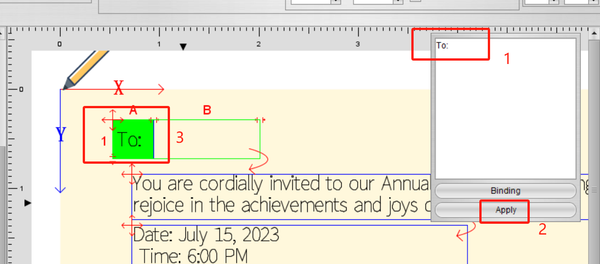
Nadat het formulier is gegenereerd, kun je de inhoud invoeren die moet worden geschreven, dit kan vast of veranderlijk zijn. Ik voer eerst de vaste inhoud [To:] in:
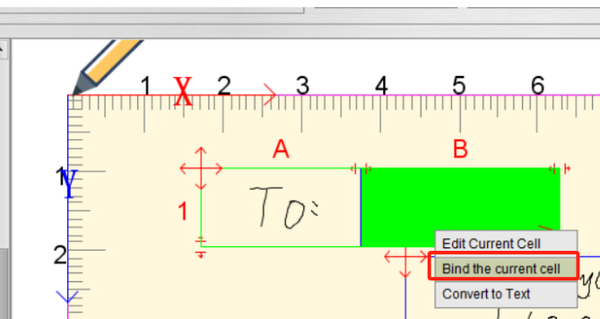
Voer vervolgens de naam in die je wilt citeren. Klik om de cel te selecteren waar inhoud moet worden ingevoerd, klik met de rechtermuisknop en selecteer de optie Koppel de huidige cel:
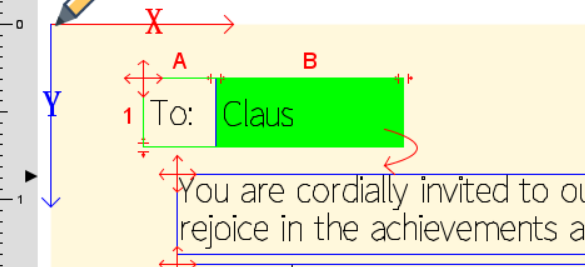
Omdat onze naam begint met A1, koppelen we cel A1 en klikken op toevoegen om het koppelingsresultaat te genereren:
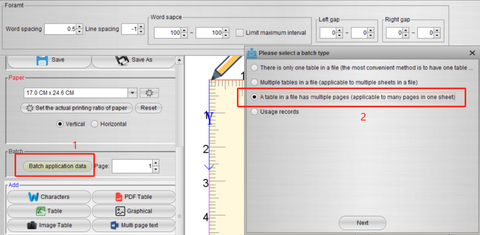
Selecteer vervolgens de Batch toepassingsgegevens-functie aan de linkerkant en koppel de tabel die we eerder hebben gemaakt.
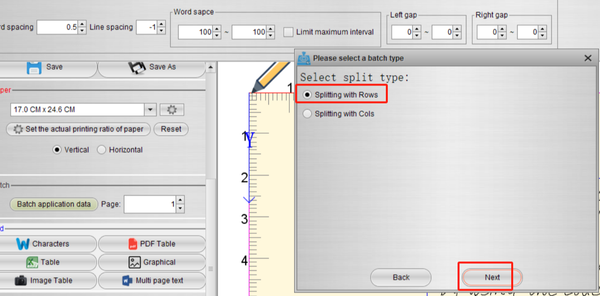
Omdat onze namen in rijen zijn gerangschikt, kies je splitsen met rijen:
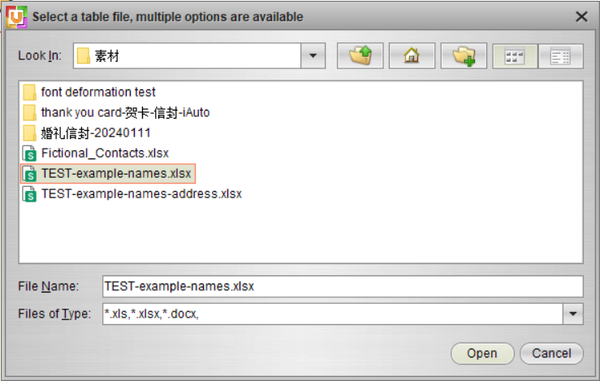
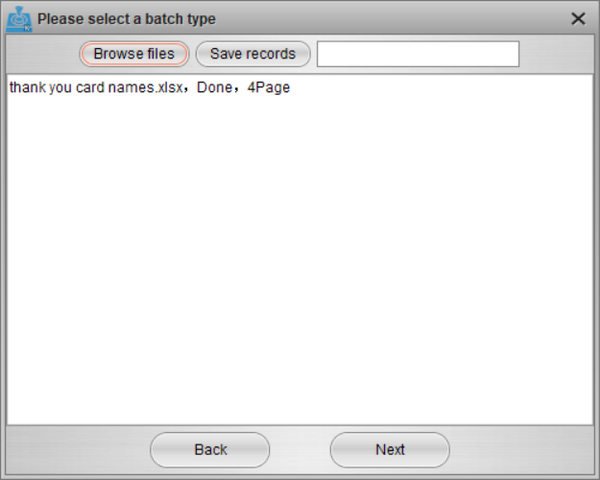
Selecteer vervolgens de voltooide Excel-tabel:
Dan kun je succesvol de inhoud van de tabel oproepen:
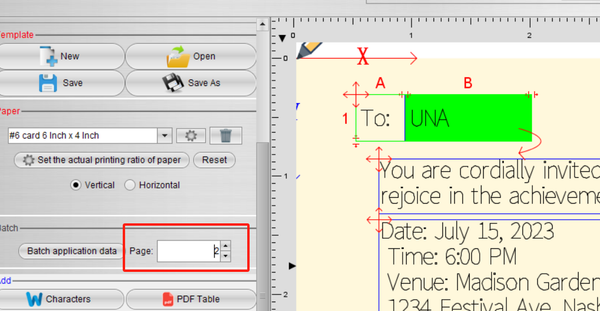
Je kunt het aantal pagina's verhogen om verschillende waarden te bekijken:
Op dit punt is ingesteld hoe verschillende inhoud in batch wordt gerefereerd.
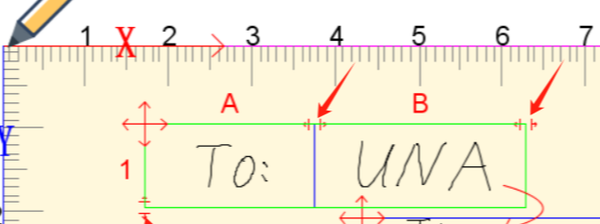
Als de cel lengte en breedte niet genoeg zijn, kunnen we ook de lengte en breedte aanpassen door hier te slepen:
De definitieve lay-out is als volgt:
Stap 3 - Start batchproductie
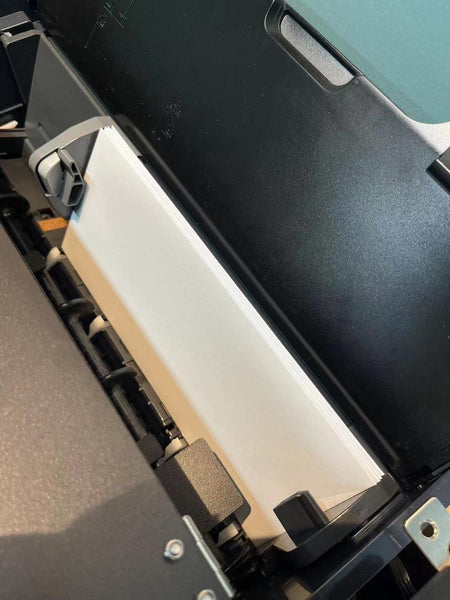
Tenslotte is het tijd om batches te maken. We plaatsen de kaart ondersteboven in de papierinvoersleuf (omdat het daadwerkelijke schrijfstartpunt zich rechtsonder aan de machine bevindt), en passen de klempositie aan zodat deze even breed is als de kaart:
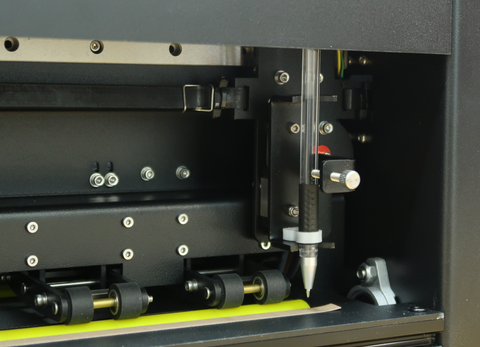
Installeer de pen:
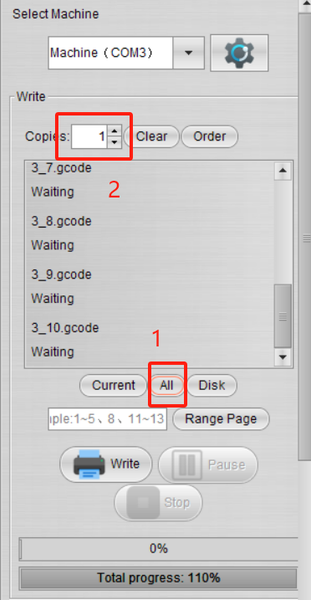
Klik op Alles om gcode-codes voor alle pagina's te genereren (Huidig genereert alleen de huidige pagina), en stel het aantal te schrijven exemplaren in (meestal 1 exemplaar):
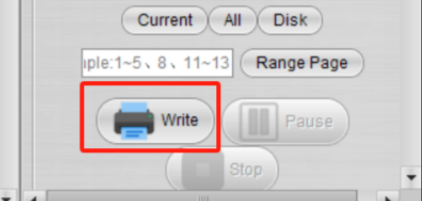
Wanneer alles klaar is, kun je op de schrijf-knop klikken om de productie te starten:
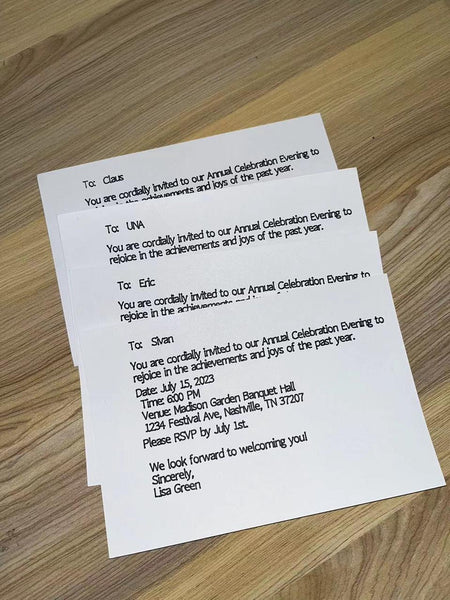
Het effect is als volgt:
Samenvatting
Samenvattend biedt de UUNA TEK iAuto automatische schrijfmachine een baanbrekende oplossing voor het automatiseren van bulk A6-kaartschrijftaken. Met de intuïtieve software en aanpasbare functies kun je moeiteloos gepersonaliseerde kaarten maken voor diverse gelegenheden met ongeëvenaarde efficiëntie en nauwkeurigheid. Zeg vaarwel tegen handmatig schrijven en hallo tegen gestroomlijnde kaartproductie. Investeer vandaag nog in de iAuto automatische schrijfmachine en ontdek een wereld aan mogelijkheden voor je creatieve projecten.