

Als je klant bent van iDraw of Axidraw, vraag je je misschien af wat de mogelijkheden van het nieuwe iAuto-platform zijn in vergelijking met Scriptalizer. Je vraagt je met name af of iAuto een functie biedt die vergelijkbaar is met de mogelijkheid van Scriptalizer om kleine variaties in lettertypen aan te brengen, waardoor tekst natuurlijker aanvoelt. Deze functie past handschriftlettertypen subtiel aan, zodat ze menselijker lijken, zelfs wanneer de inhoud ongewijzigd blijft. iAuto introduceert bovendien een verbeterde functie genaamd Lettervervorming en Lijnvervorming, waarmee je eenvoudig de sterkte van de lettervervorming kunt aanpassen en moeiteloos duizenden lettertypevariaties kunt genereren. Bekijk de handleiding over het gebruik van de functie Lettervervorming voor de UUNATEK iAuto Pen Plotter om duizenden lettertypevariaties te verkrijgen.
Stap 1: Start de iAuto-software en zoek de opties Lettervervorming en Lijnvervorming onder Instellingen-Tekstinstellingen:


Stap 2: Stel de lettervervorming als volgt in:

Willekeurige grootte: Je kunt de grootte van elke letter willekeurig aanpassen. Bij een waarde lager dan 100% wordt de letter verkleind en bij een waarde hoger dan 100% vergroot. Als bijvoorbeeld 80%-100% is ingesteld, bedraagt de minimumwaarde van de letters 80% van de huidige waarde, is de maximumwaarde 100% en worden de letters willekeurig binnen dit bereik geschaald.
Willekeurige letterafstand: Je kunt de afstand tussen letters willekeurig aanpassen. Als deze lager is dan 100%, wordt de afstand proportioneel verkleind. Als deze hoger is dan 100%, wordt de afstand proportioneel vergroot. Als je deze bijvoorbeeld instelt op 80%-100%, worden de letters willekeurig binnen dit bereik geschaald.
Willekeurige kanteling: Je kunt de kantelhoek van elke letter willekeurig aanpassen. Negatieve waarden draaien tegen de klok in en positieve waarden met de klok mee.
Willekeurige verticale uitrekking: Je kunt de hoogte van elke letter willekeurig aanpassen, door deze uit te rekken of samen te drukken. Als bijvoorbeeld 80%-100% is ingesteld, bedraagt de minimale letterhoogte 80% en de maximale hoogte 100%, en worden de letters willekeurig binnen dit bereik geschaald.
Willekeurige horizontale uitrekking: Je kunt de breedte van elke letter willekeurig aanpassen, door deze uit te rekken of samen te drukken. Als bijvoorbeeld 80%-100% is ingesteld, zijn de letters minimaal 80% van de huidige breedte en maximaal 100% breed, en worden ze willekeurig binnen dit bereik geschaald.
Stap 3: klik op Toepassen en Opslaan. Nu kun je allerlei gewenste lettertypen verkrijgen.
Let op: telkens wanneer je op de updateknop op de startpagina klikt, kan de momenteel geselecteerde tekst worden vervormd.

Bijvoorbeeld: dit is de oorspronkelijke tekst:

Hieronder zie je het effect na de vervorming:

Als je natuurlijk niet te veel wilt vervormen, kun je dit passend aanpassen om te voorkomen dat het resultaat te onoverzichtelijk wordt (ik heb hier bijvoorbeeld alleen het effect voor willekeurig verticaal uitrekken toegevoegd):

Stap 4: laten we de optie voor streekvervorming bekijken
Hoeksterkte: De controle over de buighoek van letters. Hoe hoger de waarde, hoe groter de buighoek.
Lengtesterkte: De controle over de lengte van de streken van letters. Hoe hoger de waarde, hoe groter de vervorming van de streeklengte.
Prestaties: Verbetert de controle over de vervorming van hoeken en streken verder.

Bijvoorbeeld: dit is de oorspronkelijke tekst:

Na het instellen van de volgende parameters:

Het uiteindelijke effect is als volgt:

Op basis van de bovenstaande effecten is de functie voor streekvervorming relatief minder goed beheersbaar. Gebruikers kunnen ervoor kiezen deze in te schakelen op basis van de feitelijke situatie.
Vergeet niet de pagina-instellingen te controleren, zodat de inhoud automatisch wordt bijgewerkt nadat elke pagina is gegenereerd, zoals op deze afbeelding:

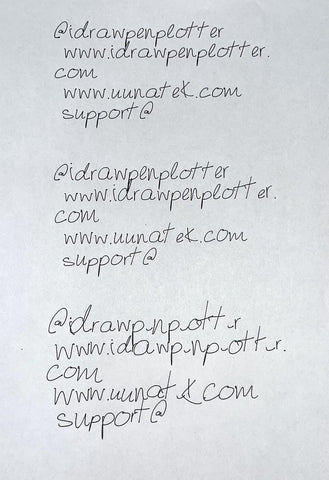
De vergelijking van het daadwerkelijke schrijfeffect is als volgt:
Meer gerelateerde artikelen over iAuto:
- Zo schrijf je automatisch grote hoeveelheden A6-kaarten met de UUNA TEK iAuto-automatische schrijfmachine
- Zo schrijf je automatisch grote hoeveelheden #10-enveloppen met de UUNA TEK iAuto-automatische schrijfmachine
- De 10 beste tips om papierstoringen met de iAuto-automatische schrijfmachine te voorkomen
- Duizenden lettertypevariaties verkrijgen met de functie voor lettertype-/streekvervorming
- Grote hoeveelheden tekst schrijven met de iAuto-penplotter: TXT- of Word-bestanden openen en gebruiken met geselecteerde lettertypen
- [iAuto Tutorial]Tekst naar SVG converteren met Inkscape voor de iAuto-penplotter
- [iAuto Tutorial]Automatische productie van huwelijksuitnodigingen: een handleiding met iAuto voor Valentijnsdag
- [iAuto Tutorials]Zo schrijf je automatisch grote hoeveelheden enveloppen met de iAuto-automatische handschriftmachine
- [iAuto Tutorials]Zo installeer je de software voor de UUNA TEK® iAuto-penplotter
- [iAuto Tutorials]Zo schrijf je automatisch grote hoeveelheden tekst met verschillende lettertypen met de iAuto-penplotter
- [iAuto Tutorials] Zo registreer en verbind je de UUNA TEK® iAuto-penplotter
- [iAuto Tutorials]Zo maak je bulk-wenskaarten met de iAuto-penplotter met automatische invoer