
![[iAuto Tutorials]How to Make Bulk Greeting Cards with iAuto Auto Feeding Pen Plotter](http://nl.uunatek.com/cdn/shop/articles/60.png?v=1752390505&width=1100)
Hoe schrijf je automatisch grote hoeveelheden wenskaarten met de UUNA TEK® iAuto Pen Plotter
Welkom bij de toekomst van het schrijven van wenskaarten! In deze tutorial ontdek je de nieuwe UUNA TEK® iAuto Pen Plotter, die automatisch wenskaarten in batches beschrijft. Zo kun je afscheid nemen van het vervelende handschriftproces en eenvoudig een gepersonaliseerde ervaring voor wenskaarten creëren. Of je nu unieke groeten naar klanten stuurt of speciale wensen voor vrienden en familie schrijft, deze robot wordt je onmisbare creatieve assistent.
Nog interessanter is dat de iAuto Pen Plotter jouw unieke handschrift kan kopiëren en lettertypebestanden kan genereren die precies overeenkomen met je handschrift. Zo behoud je je persoonlijke handschriftstijl en profiteer je tegelijkertijd van het gemak van automatisering. Vanaf nu straalt elke wenskaart jouw unieke persoonlijkheid uit. Laten we samen een nieuw hoofdstuk beginnen in het schrijven van wenskaarten!
Deel 1 - Gepersonaliseerde handgeschreven lettertypen
Met onze software voor het aanpassen van lettertypen kunnen we onze eigen handschriftstijl personaliseren.
Open eerst de volgende website voor het aanpassen van lettertypen (ondersteunt mobiele telefoons, tablets en computers):
http://154.85.41.14

Maak een gratis account aan en log in. Klik na het inloggen op de knop Maken om een nieuw lettertype te maken.


Selecteer vervolgens het bijbehorende taaltype. Hier kiezen we Engels:

Stel de naam en auteur van het lettertype in en klik op Maken om het lettertypebestand te genereren:


Selecteer het zojuist gegenereerde lettertypebestand en klik op Bewerken om het handschrift te kopiëren:


Klik op het eerste vierkant met "!". De invoerinterface voor het symbool of de letter verschijnt:
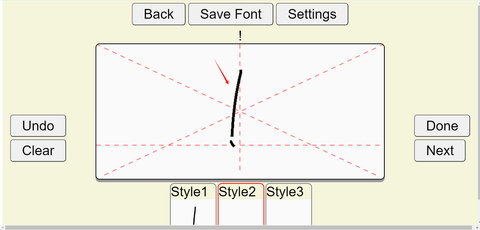
Kopieer vervolgens de letter in je eigen stijl. Je kunt deze maximaal drie keer kopiëren (één keer kopiëren is voldoende. Voor betere resultaten wordt aanbevolen een tablet met een stylus te gebruiken. Er zijn drie verschillende stijlen, die telkens willekeurig kunnen worden gewisseld wanneer de software wordt vernieuwd. Dit komt beter overeen met de willekeurigheid van echt handschrift). Klik na elke kopieeractie op de knop Gereed om door te gaan naar de volgende. Nadat je drie letters hebt gekopieerd, kun je op de knop Volgende klikken om de volgende letter te kopiëren.

Nadat we ze één voor één hebben gekopieerd, krijgen we het exclusieve lettertypebestand:


Als je specifieke zinnen of andere tekens wilt toevoegen, kun je natuurlijk op Toevoegen klikken:

Voer vervolgens de tekens of woorden in die moeten worden toegevoegd (scheid elk woord met spaties), bijvoorbeeld gelukkig nieuwjaar:


Klik vervolgens op de zoekknop of ga naar de volgende pagina om het toegevoegde woord te vinden. Daarna kun je het woord of specifieke tekens invoeren (de software activeert automatisch het handschrift wanneer een specifiek woord verschijnt):

Sla het ten slotte op en je eigen gepersonaliseerde lettertype wordt gegenereerd:

De gegenereerde lettertypen kunnen in de software naar de lokale computer worden gesynchroniseerd. Open de functie voor lettertypebeheer van de software:

Klik op Cloud, meld u aan bij het eerder aangemaakte account voor lettertypeaanpassing en synchroniseer de lettertypen met de cloud:


U kunt het lettertype vinden dat u zojuist hebt gemaakt:


Deel 2 - Wenskaartinhoud maken
Nadat het lettertype is voorbereid, kunnen we het gebruiken om onze wenskaartinhoud te maken. Open de software, selecteer de functie Tabel en stel het canvasformaat in op basis van het formaat van de wenskaart.

Importeer de voorbereide tekstinhoud via de functie Tekens naar het canvas:

Klik op de kruisvormige cursor in de linkerbovenhoek van de tekst om alle tekst te selecteren en selecteer vervolgens het aangepaste lettertype om over te schakelen naar uw eigen handschriftlettertype:

We kunnen de lay-out van wenskaarten organiseren met behulp van de volgende functies:
Tekengrootte: Pas de tekstgrootte aan. Als deze niet groot genoeg is, kunt u een willekeurige waarde invoeren om de grootte aan te passen.
Letterafstand: Pas de ruimte tussen letters aan.
Regelafstand: Pas de regelafstand aan.
Woordruimte: Pas de ruimte tussen woorden aan. Woordruimtes worden willekeurig gegenereerd tussen de maximum- en minimumwaarden om de willekeurigheid van natuurlijk handschrift te simuleren.
Linkermarge, rechtermarge: Pas de grootte van de ruimte tussen de linker- en rechterrand en de woorden aan. Ook hier worden de afstanden willekeurig gegenereerd tussen de maximum- en minimumwaarden om de willekeurigheid van natuurlijk handschrift te simuleren.
Daarnaast wordt aanbevolen om rondom de tekst 20 mm ruimte vrij te laten, zodat de schrijfrobot normaal kan schrijven.

Weet u nog welke drie lettertypestijlen we eerder hebben aangepast? Telkens wanneer we op Bijwerken klikken, past de software niet alleen automatisch en willekeurig de letterafstand aan, maar schakelt deze ook willekeurig tussen de drie aangepaste lettertypestijlen, waardoor het daadwerkelijke resultaat realistischer wordt!
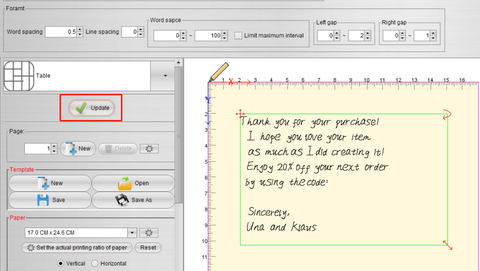
Op dezelfde manier kunt u de tekst hier snel aanpassen en de lay-out wijzigen, net als in Microsoft Word:

Op dit punt is de basisopmaak voltooid, zoals hieronder:
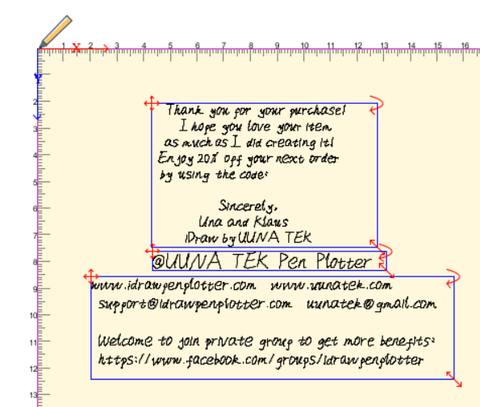
We hebben ook enkele willekeurige algoritmen voor het aanpassen van de teksthoek. Als u vindt dat het gegenereerde resultaat niet goed is, kunt u proberen het bereik voor automatische aanpassing te verkleinen. Dit kunt u hier instellen:


Het wordt aanbevolen om alle drie de parameters op de minimumwaarde in te stellen:

Deel 3 - Instellingen voor batchgewijs schrijven
Hoe stelt u batchgewijze aangepaste schrijfcontent in? Stel dat ik wenskaarten naar verschillende klanten wil schrijven. Dan kan ik eerst de namen van verschillende klanten opslaan in een Excel-tabel, zoals hieronder weergegeven:

Voeg vervolgens via de functie Tabel een tabel toe:

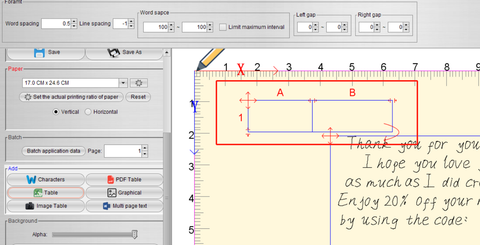
Nadat het formulier is gegenereerd, kunt u de inhoud invoeren die erin moet worden geschreven. Deze kan vast zijn of automatisch worden gewijzigd. Ik voer eerst de vaste inhoud in:

Voer vervolgens in wat moet worden geschreven. Klik om de cel te selecteren waarin de inhoud moet worden ingevoerd, klik met de rechtermuisknop en selecteer de optie om de huidige cel te koppelen:

Omdat onze naam vanaf A1 begint, koppelen we cel A1 en klikken we op Toevoegen om het koppelingsresultaat te genereren:

Selecteer vervolgens links de functie Batchtoepassingsgegevens en koppel de tabel die we eerder hebben gemaakt.

Omdat onze namen in rijen zijn gerangschikt, kies je Splitsen op rijen:


Selecteer vervolgens de eerder voorbereide Excel-tabel:


Op deze manier kan de inhoud van de tabel succesvol worden opgehaald:

Je kunt op Pagina klikken om verschillende waarden te bekijken:

Hiermee is ingesteld hoe je verschillende inhoud in batches kunt oproepen.
Als de lengte en breedte van de cel niet voldoende zijn, kunnen we die hier ook aanpassen door met de muis te slepen:

De uiteindelijke indeling is als volgt:
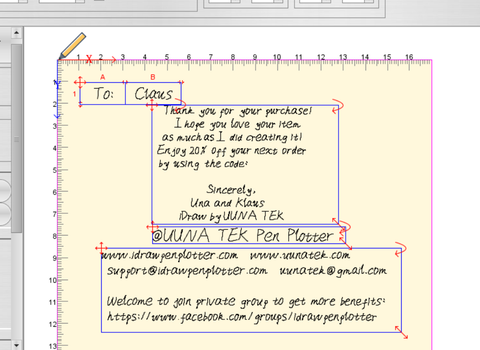
Je kunt de inhoud van de wenskaart natuurlijk ook als sjabloon opslaan en deze later rechtstreeks openen om verder te gaan (let op: bij het openen van de sjabloon moet je de Excel-tabel opnieuw koppelen):

Deel 4 - Start met het schrijven van grote aantallen
Ten slotte is het tijd om wenskaarten in batches te maken. Start de software. Bij het eerste gebruik moeten we de machine toevoegen en registreren. Nadat je de machine via USB met de computer hebt verbonden, selecteer je de optie om naar de lokale machine te zoeken (als deze niet wordt gevonden, probeer dan de USB-kabel opnieuw aan te sluiten):

Na een succesvolle zoekopdracht wordt de machine automatisch verbonden en verschijnt er een registratievenster (zonder registratie kan de machine niet worden gebruikt):

De registratiecode is vereist bij het registreren en staat meestal op de behuizing van de machine.
Klik na registratie en inloggen op Alles om het benodigde gcode-bestand te genereren (klik op Huidig om alleen gcode voor de huidige pagina te genereren):

Plaats de wenskaart ondersteboven in de papierinvoersleuf (het werkelijke beginpunt voor het schrijven bevindt zich rechtsonder in de machine) en stel de positie van de klem zo af dat deze dezelfde breedte heeft als de wenskaart:

Plaats de pen:

Wanneer alles klaar is, kun je op de knop Schrijven klikken om de productie te starten:

Het resultaat is als volgt:

Meer gerelateerde artikelen over iAuto:
- Zo automatiseer je het schrijven van grote aantallen A6-kaarten met de UUNA TEK iAuto-automatische schrijfmachine
- Zo automatiseer je het schrijven van grote aantallen #10-enveloppen met de UUNA TEK iAuto-automatische schrijfmachine
- De 10 beste tips om papierstoringen met de iAuto-automatische schrijfmachine te voorkomen
- Krijg duizenden lettertypevariaties met de functie voor vervorming van lettertypen/streken
- Grote aantallen teksten schrijven met de iAuto-penplotter: TXT- of Word-bestanden openen en gebruiken met geselecteerde lettertypen
- [iAuto Tutorial]Tekst naar SVG converteren met Inkscape voor de iAuto-penplotter
- [iAuto Tutorial]Automatische productie van trouwuitnodigingen: een handleiding met iAuto voor Valentijnsdag
- [iAuto Tutorials]Zo schrijf je automatisch grote aantallen enveloppen met de iAuto-automatische handschriftmachine
- [iAuto Tutorials]Zo installeer je de software voor de UUNA TEK® iAuto-penplotter
- [iAuto Tutorials]Zo schrijf je automatisch grote aantallen teksten met verschillende lettertypen met de iAuto-penplotter
- [iAuto Tutorials] Zo registreer en verbind je de UUNA TEK® iAuto-penplotter