

Als je gepersonaliseerd handschrift op kaarten, brieven of uitnodigingen wilt automatiseren met je iDraw HSE Pen Plotter, is de HSE Merge Extension je beste hulpmiddel. Met deze krachtige plug-in kun je gegevens uit spreadsheets samenvoegen en automatisch handgeschreven inhoud voor elke ontvanger genereren. Zo bespaar je talloze uren en zorg je voor professionele, consistente resultaten.
In deze uitgebreide handleiding leer je hoe je de iDraw HSE Merge Extension instelt in Inkscape, sjablonen maakt, gegevens importeert en begint met het schrijven van grote aantallen met je iDraw HSE-machine. Of je nu een klein bedrijf, evenementenplanner of maker van papierwaren bent, deze stapsgewijze handleiding helpt je efficiënte, geautomatiseerde handschriftproductie te realiseren.
Wat is de iDraw HSE Merge Extension?
De HSE Merge Extension is een plug-in voor Inkscape-gebruikers die met iDraw HSE Pen Plotters werken. Hiermee kun je mail merge-bewerkingen uitvoeren door gepersonaliseerde gegevens, zoals namen, adressen of aangepaste berichten, uit een .CSV-spreadsheet te halen en in je ontwerpsjabloon te plaatsen. Dit maakt de extensie ideaal voor:
- Gepersonaliseerde kaarten met de hand schrijven
- Uitnodigingen in grote aantallen schrijven
- Bedankkaartjes met namen en adressen maken
- Enveloppen automatisch adresseren
- Elk project waarvoor unieke handgeschreven tekst voor elk item nodig is
Benodigdheden
Zorg voordat je begint dat je het volgende hebt:
- Gedownloade HSE Merge Extension voor Inkscape
- Een voorbereid sjabloonbestand in Inkscape (SVG-indeling aanbevolen)
- Een gegevensbestand in CSV-indeling met je gepersonaliseerde tekst
- Je iDraw HSE Pen Plotter, correct ingesteld en klaar voor gebruik
Stapsgewijze handleiding: HSE Merge gebruiken voor geautomatiseerd handschrift
Tip: Ga naar het menu Extensies in Inkscape om te controleren of de installatie is geslaagd. Je zou iDraw HSE Merge tussen je beschikbare plug-ins moeten zien staan. Bekijk hier hoe je de extensie voor Inkscape installeert.
 Tip: Ga naar het menu Extensies in Inkscape om te controleren of de installatie is geslaagd. Je zou
 iDraw HSE Merge tussen je beschikbare plug-ins moeten zien staan. Bekijk hier hoe je de extensie voor Inkscape installeert." style="margin-bottom: 16px; float: none;">1. Download het pakket van de HSE Merge Extension.
2. Pak de gedownloade bestanden uit.
3. Kopieer alle uitgepakte bestanden naar de map Extensions van Inkscape.
4. Start Inkscape opnieuw.
Tip: To confirm successful installation, go to the Extensions menu in Inkscape. You should see iDraw HSE Merge listed among your available plugins. Check how to install the extension for inkscape here.
 Tip: Ga naar het menu Extensies in Inkscape om te controleren of de installatie is geslaagd. Je zou
 iDraw HSE Merge tussen je beschikbare plug-ins moeten zien staan. Bekijk hier hoe je de extensie voor Inkscape installeert." style="float: none;">Stap 1: Installeer de HSE Merge-extensie in Inkscape

Stap 2: Bereid je gegevensbestand voor (.CSV-indeling)
- Het gegevensbestand vormt de basis van je geautomatiseerde handschriftproject. Zo structureer je het:
- Eerste kolom (ID): Laat dit ongewijzigd; dit is essentieel voor de identificatie van rijen.
- Tweede kolom (naam): De naam van de ontvanger.
Derde kolom (adres): Hun adres of andere gepersonaliseerde inhoud. {{name}} Je kunt deze kolommen naar behoefte aanpassen met extra velden. Gebruik in je Inkscape-template placeholders zoals {{address}} of

Belangrijk: Gebruik voor lange tekstvelden (bijvoorbeeld adressen met meerdere regels) regeleinden door in je .CSV-bestand op Alt + Enter te drukken.
Stap 3: Maak je handschrifttemplate in Inkscape
1. Meet het formaat van je kaart of papier. Bijvoorbeeld: Individueel kaartformaat: 113 mm (breedte) x 163 mm (hoogte)


2. Schrijven op 3 kaarten op een rij: 113 mm x 3 = 339 mm totale breedte

3. Stel je Inkscape-document in met de juiste afmetingen die overeenkomen met de indeling van je materiaal.
4. Gebruik het raster of de hulplijnen van Inkscape om visueel de grenzen van elke kaart aan te geven, zodat je tekst perfect uitgelijnd is en overlapping of verkeerde plaatsing wordt voorkomen.

5. Tekstplaceholders invoegen:
{{name}} → Wordt vervangen door de naam van elke persoon uit je .CSV-bestand
{{address}} → Voegt het bijbehorende adres in

Voorbeeldinstellingen voor tekstpositionering:
Naamveld:
- Tekengrootte: 20
- X-verschuiving: 30 mm (afstand vanaf de linkerrand van de kaart)
- Y-verschuiving: 30 mm (afstand vanaf de bovenrand

Adresveld:
- Tekengrootte: 16
- X-verschuiving: 14 mm
- Y-verschuiving: 117 mm
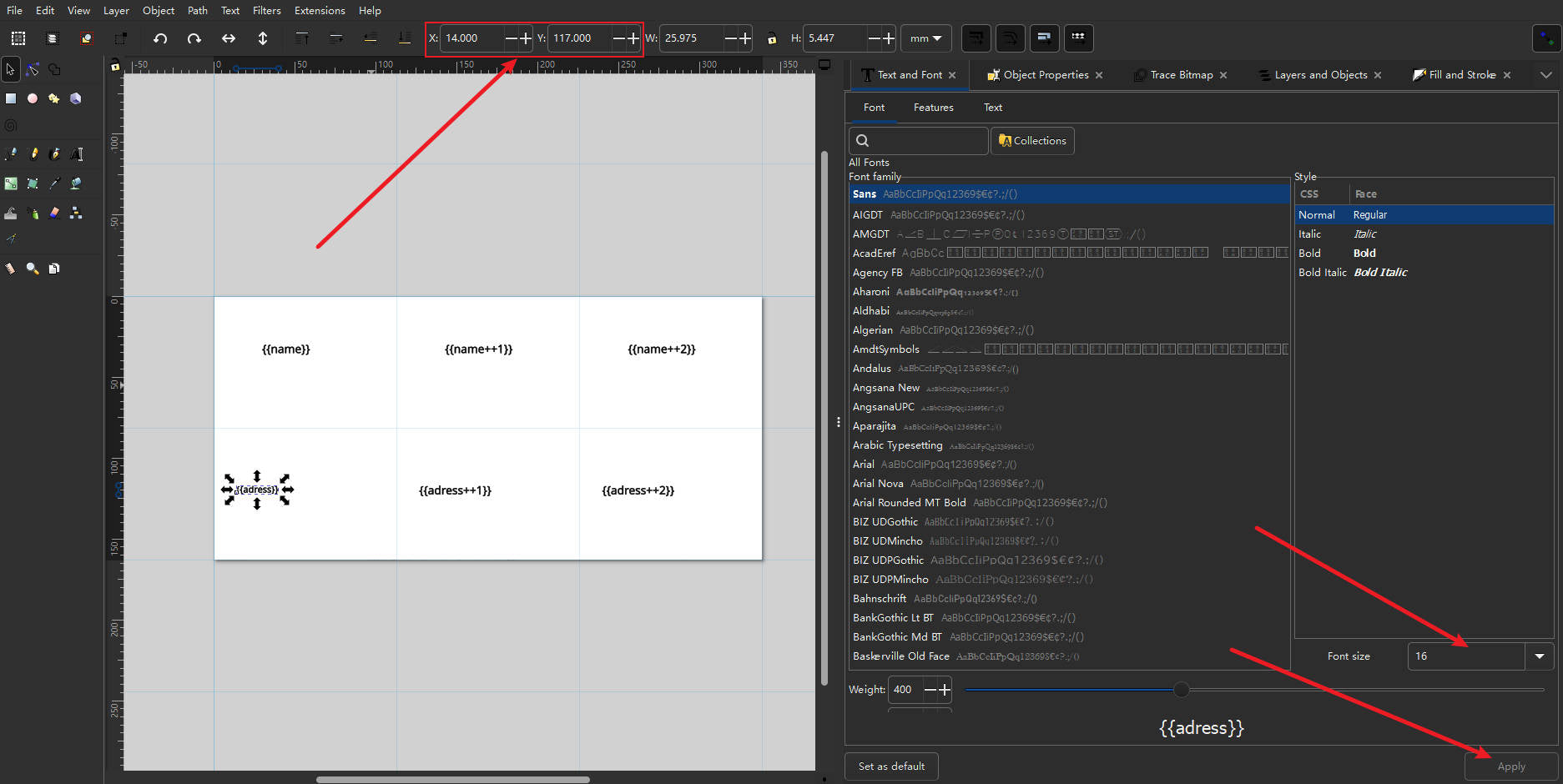
Deze waarden zorgen voor een nauwkeurige plaatsing op uw kaart of briefpapier. Er moet nog één ding worden aangepast. Omdat ons adres erg lang is, moeten we het adres over twee regels schrijven. Verdeel het adres gewoon over twee regels in het gegevensbestand en druk op Alt+Enter op de plek waar de regel moet worden gesplitst, zoals in de afbeelding wordt getoond.

Stap 4: Sluit uw iDraw HSE-machine aan
1. Plaats de kaarten of het papier op uw iDraw HSE-penplotter.

2. Plaats uw pen stevig in de machine.
3. Sluit de machine aan op uw computer.
Stap 5: Voer de HSE Merge-extensie uit voor schrijven in bulk
1. Open de HSE Merge-extensie in Inkscape.
2. Selecteer in het gedeelte Gegevens uw .CSV-gegevensbestand.

3. Kies het te verwerken rijbereik:
Voorbeeld: schrijf rijen 1 tot en met 3 voor drie kaarten.

4. Selecteer op het tabblad Tekst uw gewenste lettertypestijl.

5. Klik onder het tabblad Auto op "Toepassen" om het schrijven te starten.

De machine begint elke kaart met de hand te beschrijven op basis van uw gegevensbestand en sjablooninstellingen.

Stap 6: Specifieke rijen schrijven voor personalisatie op aanvraag

U kunt HSE Merge ook gebruiken om afzonderlijke rijen te schrijven:

Stel dat u alleen de gegevens van de vierde ontvanger wilt schrijven:
- Stel Rij beginnen = 5 en Rij eindigen = 5 in.
Vervang de kaart na het schrijven door een nieuwe.
Wijzig het rijnummer naar 5, 6 enzovoort voor elk volgend exemplaar.
Deze methode is ideaal voor personalisatie in kleine oplagen of wanneer u het papier handmatig tussen schrijfbewerkingen verwisselt.
Voorbeeldresultaat:
Voor rij 5, met de volgende gegevens:
| ID | naam | adres |
|---|---|---|
| 5 | Jessica Lee | 888 Redwood Circle, Apartment 2B, Sunnyvale, AZ |
De machine schrijft:

Na voltooiing keert de pen automatisch terug naar de thuispositie, klaar voor de volgende bewerking.
Tot slot: waarom HSE Merge gebruiken voor iDraw HSE-penplotters?
De HSE Merge-extensie vereenvoudigt het maken van gepersonaliseerde, handgeschreven inhoud aanzienlijk met:
✔️ Volledig geautomatiseerd handschrift in bulk
✔️ Nauwkeurige positionering en aanpassing van de lay-out
✔️ Eenvoudig gegevens importeren via .CSV-bestanden
✔️ Efficiënte uitvoer voor kaarten, enveloppen of labels
✔️ Ideaal voor bruiloften, marketing, evenementen en zakelijk briefpapier
Door deze extensie volledig onder de knie te krijgen, benut u het volledige potentieel van uw iDraw HSE-penplotter: gepersonaliseerd handschrift wordt schaalbaar, professioneel en ongelooflijk efficiënt.