

In deze uitgebreide doe-het-zelfgids nemen we je mee door het creatieve proces van het ontwerpen van unieke A6 Save The Date-trouwkaarten met A4-papier en de innovatieve iDraw Pen Plotter. Van het genereren van themamaterialen tot het maken van SVG-bestanden met Inkscape en het toevoegen van boeiende tekst: elke stap is erop gericht je te helpen persoonlijke meesterwerken te creëren. De iDraw Pen Plotter wordt je artistieke bondgenoot en maakt naadloze overgangen tussen pennen in verschillende kleuren mogelijk terwijl je je visie tot leven brengt. Vier de combinatie van creativiteit en technologie en maak Save The Date-kaarten die de eigenheid van jullie bijzondere dag weerspiegelen.
Stap 1: Themamateriaal genereren
Om je doe-het-zelfproject te beginnen, kun je overwegen decoraties in het thema van een bruiloft toe te voegen voor een unieke uitstraling van je Save The Date-kaart. Je kunt ChatGPT gebruiken om inspirerende ideeën voor je themamaterialen te genereren. Als je liever zelf aan de slag gaat, kun je ook je creativiteit de vrije loop laten met vectorsoftware zoals Adobe Illustrator om deze materialen zelf te maken.
Of je nu kiest voor de kracht van door AI gegenereerde concepten of de voorkeur geeft aan een handmatiger ontwerpproces, het doel is om je Save The Date-kaart te voorzien van elementen die de essentie van jullie bijzondere dag weerspiegelen. Laten we het creatieve proces induiken en je Save The Date-kaart echt uniek maken!

Stap 2: SVG-bestanden maken met Inkscape
Laten we nu je Save The Date-kaart tot leven brengen door de inhoud te ontwerpen en deze om te zetten in een SVG-bestand dat geschikt is voor de iDraw Pen Plotter.
-
Integratie van materiaal: Begin met het importeren van de eerder gegenereerde themamaterialen in Inkscape. Ga naar de functie "Importeren" onder het menu "Bestand" om deze elementen naadloos aan je ontwerpcanvas toe te voegen.
Pro-tip: Maak gebruik van de veelzijdige tools van Inkscape om de geïmporteerde materialen te ordenen en aan te passen, zodat ze naadloos aansluiten bij het door jou gewenste Save The Date-kaartontwerp.

-
Ga vervolgens naar de functie Bitmap overtrekken:

-
Stel de parameters in; meestal volstaan de standaardinstellingen. Klik vervolgens op Toepassen om de afbeelding te converteren naar een SVG-bestand (contourlijnen):


-
Dubbelklik op de gegenereerde contour om het pad te bewerken. Je kunt ervoor kiezen de onderdelen die je niet nodig hebt te verwijderen en alleen de gewenste onderdelen te behouden:


Stap 3: Tekstinhoud toevoegen met unieke effecten
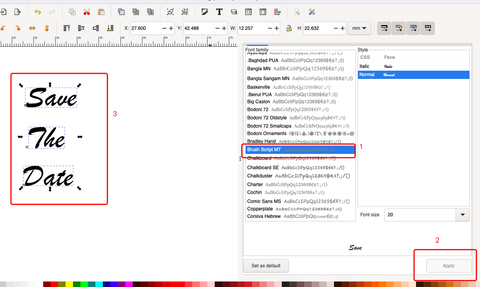
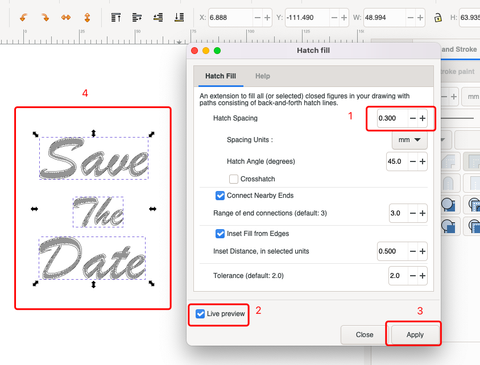
Nu we de laatste hand leggen aan je DIY Save The Date-kaart, gaan we kijken hoe we boeiende tekstinhoud kunnen toevoegen. Geef je ontwerp een extra dimensie met onderscheidende teksten die kunnen worden omgezet in verschillende teksteffecten, zoals een strakke enkele lijn of een stijlvolle gevulde omtrek.
Een effect met één lijn maken met Hershey Text:
-
Tekst invoeren: Begin met het invoeren van de gewenste tekst op het canvas.
-
Selectie: Markeer de tekst die je zojuist hebt ingevoerd.
-
Optie Hershey Text: Open de functie Hershey Text om een reeks mogelijkheden voor je teksteffecten te ontgrendelen.
Pro-tip: Experimenteer binnen de optie Hershey Text met verschillende lettertypen, groottes en stijlen om het gewenste effect met één lijn voor je tekst te bereiken.






Stap 4: Je ontwerp tot leven brengen met de iDraw Pen Plotter
De grote finale is aangebroken! Laten we de iDraw Pen Plotter gebruiken om je zorgvuldig gemaakte Save The Date-kaart tot leven te brengen. Omdat we pennen in verschillende kleuren gebruiken, benutten we de laagfunctionaliteit om afzonderlijke tekeningen te maken.
-
Kleurssegmentatie: Scheid je materialen op basis van kleur om het tekenproces te stroomlijnen. Identificeer verschillende elementen die met pennen in specifieke kleurtinten worden getekend.
-
Lagen organiseren: Selecteer elk bijbehorend materiaal nauwkeurig, klik met de rechtermuisknop en gebruik de functie "Naar laag verplaatsen". Zo zorg je ervoor dat materialen met verschillende kleuren in hun aangewezen lagen terechtkomen.
Pro-tip: Door je lagen zorgvuldig te organiseren verloopt het tekenproces soepeler, zodat de iDraw Pen Plotter elke kleur nauwkeurig kan uitvoeren.


Stap 5: Achtereenvolgend tekenen met pennen in verschillende kleuren
De grandeur van je Save The Date-kaart ontvouwt zich terwijl we van de ene kleur naar de andere gaan. Nadat je het tekenen met de zwarte pen hebt voltooid, schakel je naadloos over naar de rode pen om de artistieke reis voort te zetten.
-
Tekenen met de zwarte pen: Begin met tekenen met de zwarte pen en volg daarbij de lagen en het ontwerp die je zorgvuldig hebt georganiseerd.
-
Van pen wisselen: Zodra het werk met de zwarte pen is voltooid, schakel je soepel over naar de rode pen. Zorg ervoor dat je nauwkeurig uitlijnt met het bestaande ontwerp, zodat de samenhangende lijn behouden blijft.
Pro-tip: Neem de tijd tijdens het verwisselen van de pen om een naadloze voortzetting van je kunstwerk te garanderen.
-
Eindresultaat: Het resultaat is een visueel verbluffende Save The Date-kaart met een harmonieuze combinatie van kleuren, waarbij elke pen zijn unieke bijdrage levert aan het totale ontwerp.


Samenvatting: Je unieke Save The Date-kaart maken met de iDraw Pen Plotter
Ga op een creatieve reis met onze DIY-gids, waarin we de kunst verkennen van het maken van A6 Save The Date-kaarten voor bruiloften met A4-papier en de iDraw Pen Plotter. Van het genereren van themamaterialen tot het ordenen van lagen: elke stap wordt gedetailleerd beschreven, zodat je gepersonaliseerde meesterwerken kunt creëren. De gids viert de combinatie van creativiteit en technologie en zorgt ervoor dat je Save The Date-kaarten opvallen met levendige kleuren en unieke ontwerpen. Creëer een onvergetelijke ervaring voor de ontvangers met deze stapsgewijze tutorial, speciaal gemaakt om je bijzondere dag nog memorabeler te maken.